Photoworks je editor fotografií dostupný výhradně pro Windows, který spadá mezi základní aplikace a komplexní profesionální balíčky. Zpřístupňuje zpracování obrazu pomocí inteligentního automatizačního modulu, který automaticky provádí běžné úpravy. Získáte kontrolu, kterou potřebujete, bez strmé křivky učení Adobe Lightroom nebo Photoshop.
Software je navržen speciálně pro uživatele Windows. Běží na systémech od Windows XP po Windows 11 a poskytuje stabilitu na široké škále hardwaru. Neexistují žádné oficiální verze pro macOS, Linux, Android nebo iOS. Pokud používáte jinou platformu, budete muset najít vhodnou alternativu.
Jak stáhnout a nainstalovat Photoworks
Získání softwaru není obtížné. Nejnovější verzi si můžete stáhnout přímo z webu Futura. Proces je navržen tak, aby minimalizoval technické překážky.
- Klepněte na tlačítko stahování u souboru vhodného pro vaši verzi systému Windows.
- Velikost spustitelného souboru je malá.
- Spusťte instalační program a začněte s postupem krok za krokem.
Průvodce instalací vás provede každým krokem. Umožňuje vybrat instalační složku a nakonfigurovat základní nastavení. Během procesu instalace není přidán žádný software třetích stran, takže váš systém je čistý a respektuje vaše soukromí.
Proč je Photoworks vhodný pro začátečníky
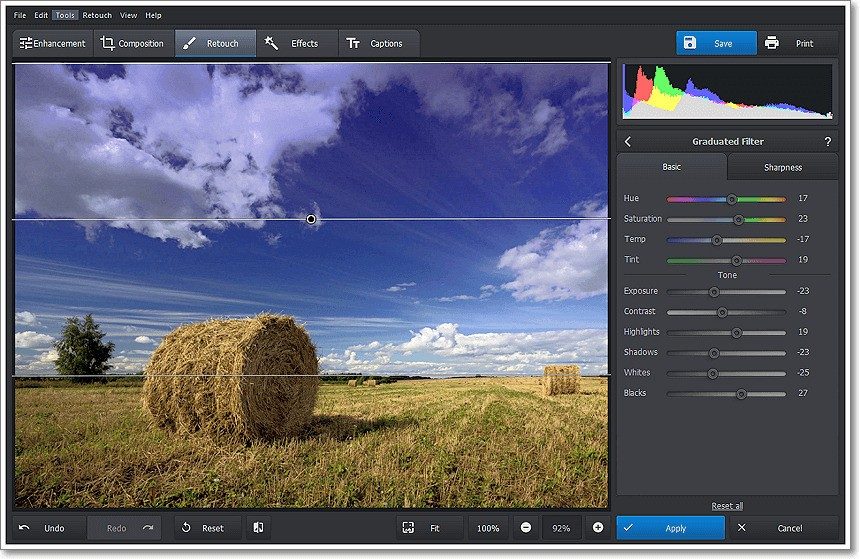
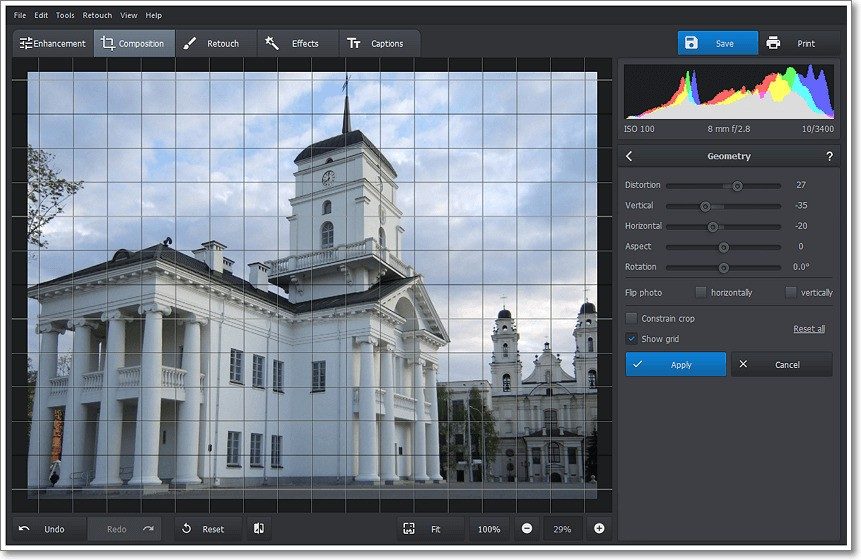
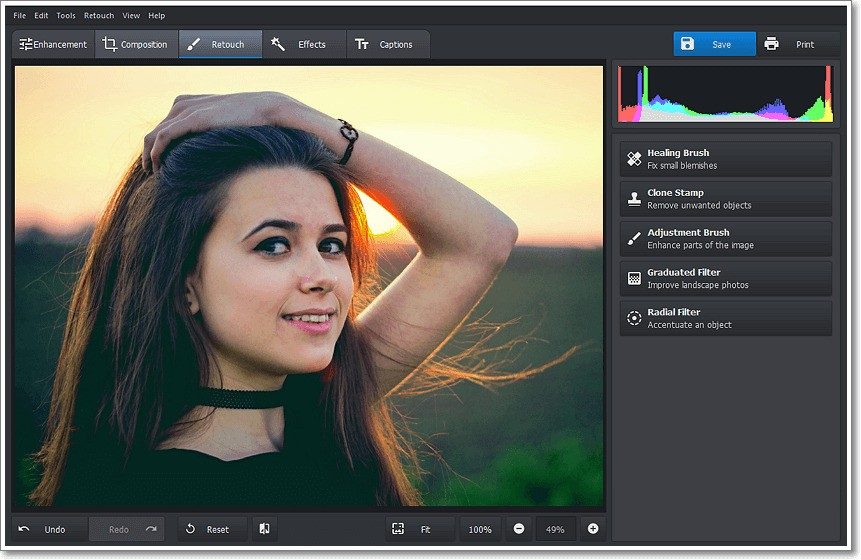
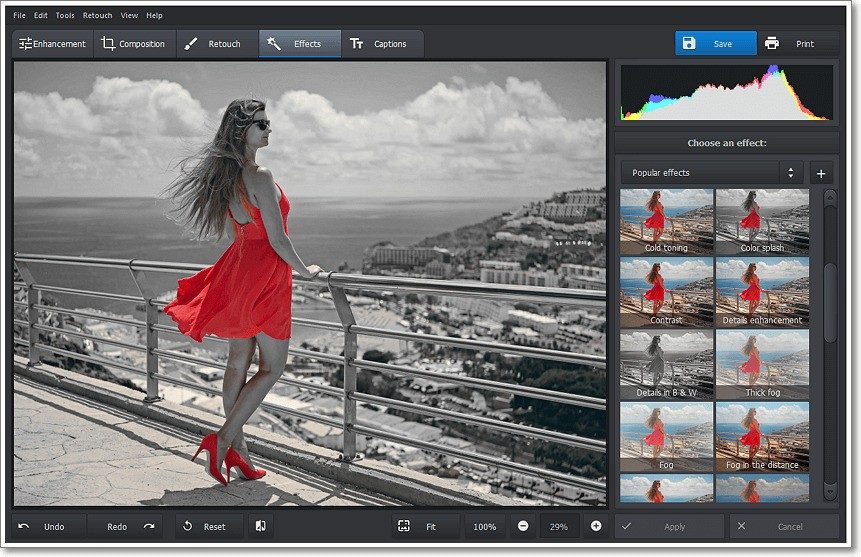
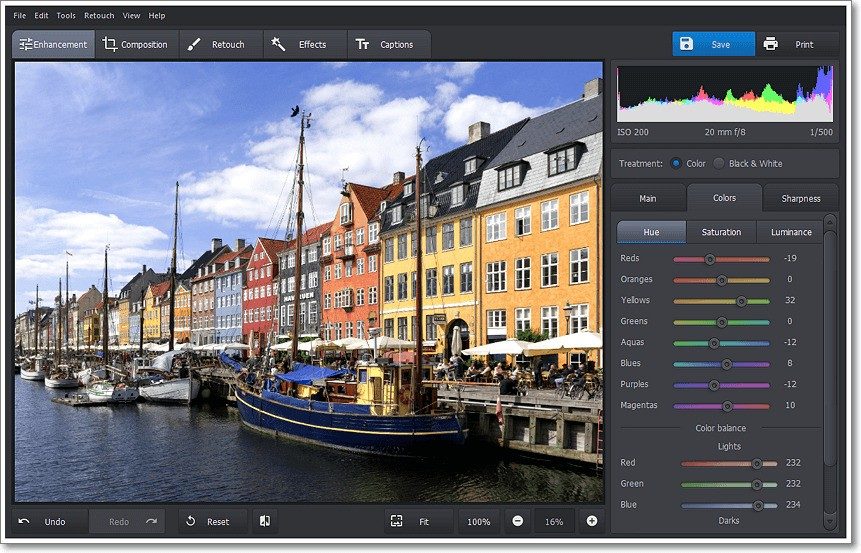
Rozhraní je intuitivní. Provádí klasické úpravy, jako je jas, kontrast a sytost. Dodává se také s pokročilými funkcemi včetně retušování portrétu, odstranění objektů a korekce vad. Můžete použít stylizované filtry a změnit náladu obrázku jediným kliknutím.
Hlavní důraz je kladen na automatizaci. To šetří čas a zároveň vám umožňuje zachovat osobní kontrolu. To je užitečné pro jednoduché úkoly, jako je vylepšení fotografií z dovolené. Program také zvládá jemné úpravy pro profesionální portréty nebo obrázky obsahující text a grafiku pro komunikační materiály.
Tato pozice funguje dobře pro amatérské fotografy, tvůrce obsahu a uživatele, kteří pravidelně potřebují vylepšovat snímky, aniž by se museli učit složitá řešení.
Spravujte aktualizace a kompatibilitu
Aktualizace obvykle probíhají automaticky. Jakmile bude k dispozici nová verze, obdržíte upozornění. Aktualizace můžete také zkontrolovat ručně prostřednictvím rozhraní programu, abyste měli jistotu, že máte nejnovější funkce a bezpečnostní záplaty.
Software je optimalizován pro všechny hlavní verze operačního systému Microsoft. Bez ohledu na to, jakou verzi Windows máte na svém počítači – XP, Vista, 7, 8, 10 nebo 11 – instalace a používání by měly být hladké. Podpora je dostupná prostřednictvím online dokumentace a výukových programů vytvořených komunitou editorů a vývojáři.
Je tento nástroj pro vás vhodný? Pokud potřebujete hlubokou manuální kontrolu nad každým pixelem, můžete rychle přerůst jeho schopnosti. Chcete-li však rychle získat vysoce kvalitní výsledky ve Windows, odstraňuje překážky pro úpravy fotografií.
Jak funguje cena Photoworks pro začátečníky a profesionály
Za otevření Photoworks nemusíte platit. Bezplatná verze pokrývá většinu vašich každodenních potřeb pro úpravu fotografií. Umožňuje vám vyzkoušet program bez finančního rizika. Možnosti jsou však omezené.
Pro přístup ke kompletní sadě nástrojů je vyžadována placená licence. Poskytuje vám přístup k prémiovým filtrům, pokročilým algoritmům automatického vylepšení a výkonnějším nástrojům pro odstraňování nežádoucích objektů z vašich fotografií. Cenový model je flexibilní. Můžete si zakoupit jednorázovou licenci pro konkrétní verzi, která je pro tuto verzi platná navždy. Nebo se můžete přihlásit k odběru. Plány předplatného se obnovují podle plánu, který si zvolíte, a zajistí, že budete dostávat aktualizace a podporu podle potřeby.
Studenti a učitelé často dostávají slevu. K tomu stačí doložit doklad o zápisu nebo příslušnosti ke vzdělávací instituci. Editor pravidelně nabízí takové návrhy na pomoc s akademickými projekty a osobními produkčními úkoly.
Při zakoupení licence obdržíte produktový klíč. Zadejte jej do softwaru a aktivujte prémiové funkce. Tím se také zlepšuje úroveň technické podpory. Jedno tvrdé omezení: Photoworks funguje pouze na Windows. Pokud máte Mac nebo Linux, nebudete moci program používat. Použití licence navíc vyžaduje dodržování všeobecných podmínek vydavatele.
Starší verze někdy zůstávají k dispozici. To je užitečné, pokud máte starší hardware, na kterém nelze spustit nejnovější sestavení. Pokud potřebujete zakoupit, převést nebo vynutit obnovení licence, existuje specializovaný tým podpory pro takové administrativní a technické opravy.
Proč vestavěná umělá inteligence mění váš pracovní postup úprav
Hlavním rozdílem je vestavěná umělá inteligence. Nepoužívá pouze filtry. Analyzuje obraz. Rozpoznává tváře, předměty a pozadí. Na základě této analýzy pak navrhuje nebo implementuje zlepšení.
Korekce červených očí? Připraveno. Vyhlazení pleti? Je rozhodnuto. Přidání světla nebo snížení šumu na fotografii? Proběhne během několika sekund. Přesnost je těžko srovnatelná s ruční retuší. Ušetříte čas. Získáte konzistentní výsledky.
Pokročilí uživatelé se ponoří hlouběji do dalších modulů. Můžete pracovat se soubory RAW. Kolorimetrii můžete upravit ručně. Můžete vytvořit předvolby pro dávkové zpracování. To je důležité, pokud máte stovky podobných fotek. Softwarová architektura je dostatečně flexibilní, aby zvládla jak rychlé úpravy, tak běžný kanál tvorby obsahu.
Jaké formáty souborů a výukové zdroje jsou k dispozici
Photoworks podporuje většinu formátů digitální fotografie. Podporovány jsou soubory JPEG, PNG, BMP, TIFF a běžné RAW. Tato všestrannost znamená, že program zapadne do jakéhokoli digitálního pracovního postupu. Ať už upravujete obrázky pro web, profesionální tisk nebo sociální média, kompatibilita souborů je jen zřídka problémem.
Učební zdroje jsou k dispozici pro všechny úrovně. Existují videonávody. K dispozici jsou také ke stažení podrobné příručky. Můžete také najít pokročilé školicí moduly, z nichž některé vedou k certifikaci.
Uvízl na něčem? Existuje komunitní platforma pro sdílení tipů a řešení problémů. Toto je prostor pro vzájemnou pomoc. Pokud se chcete stát profesionálem, certifikovaní instruktoři nabízejí školení. Můžete dokonce získat uznávané certifikace, kterými prokážete svou odbornost v používání tohoto nástroje.
Photoworks vyvažuje dostupnost a funkčnost. Zvládá jak rychlé úpravy, tak kompletní postprodukční kanály. Pro uživatele Windows, od fandů po profesionály, nabízí specifická řešení pro většinu editačních úloh. Otázkou není, zda to funguje. Otázkou je, zda váš pracovní postup opravňuje k přechodu z vaší aktuální konfigurace.
Systémové požadavky Photoworks pro Windows
Než si stáhnete Photoworks, zkontrolujte specifikace. Program funguje pouze na Windows. Podporovány jsou verze od Windows XP do Windows 11. 32bitové i 64bitové architektury jsou kompatibilní. Toto je samostatný instalační program pro Windows od AMS Software. Kategorie: “Fotografie > Retušování a optimalizace obrázků” (Fotografie > Retušování a optimalizace obrázků).
Budete potřebovat standardní klávesnici a myš. Pro instalaci jsou vyžadována práva správce. Pokud jde o zobrazení, obrazovka s HD nebo vyšším rozlišením správně zobrazí podporovaná klasická rozlišení. Pro místní retušování není vyžadován internet. Doporučuje se pro aktivaci, aktualizaci a příjem dalšího obsahu.
Podporované formáty obrázků a funkce AI
Co může Photoworks importovat a exportovat?
– Import: JPEG, PNG, BMP, TIFF a běžné RAW soubory ze spotřebitelských fotoaparátů
– Export: JPEG, PNG, TIFF, BMP
Hlavní hodnotou je zde AI retuš. Zahrnuje předvolby, korekci na výšku, odstranění objektu a dávkové zpracování. Rozhraní je vícejazyčné, základním jazykem je angličtina. Dostupnost dalších jazyků závisí na konkrétní verzi, kterou si vyberete.
Toto je freemium model. Základní funkce jsou zdarma. Za další funkce musíte zaplatit.
„Retušovací asistent pro IA, préréglages, korekce portrétu, potlačení objektů, traitement par lots.“ (Retuš AI, předvolby, korekce na výšku, odstranění objektu, dávkové zpracování.)
Zdroje nápovědy jsou k dispozici online. Obdržíte dokumentaci, výuková videa a přímou podporu od vydavatele.
Proč jsou tyto funkce důležité pro váš pracovní postup
Tyto části zajišťují hladký chod vašeho systému. Znalost podporovaných formátů předem vás ušetří neúspěšných pokusů o import. Kontrola kompatibility OS zabrání selhání instalace. Pokud fotografujete moderním spotřebitelským fotoaparátem, podpora RAW vás pokryje. Pokud se budete držet webových formátů, je zaručena podpora JPEG a PNG.
Absence povinného připojení k internetu pro editaci je velkou výhodou pro offline práci. Složku obrázků můžete zpracovat dávkově, aniž byste se museli starat o připojení. Požadavek na administrátorská práva je standardní, ale snadno přehlédnutelný. Před spuštěním instalačního programu se ujistěte, že máte tato práva.
Toto je desktopová aplikace. Není to v cloudu. Nainstalujete jej a spustíte lokálně. To znamená, že vaše soubory zůstanou ve vašem počítači, pokud je výslovně nestáhnete jinam.
Porovnání Photoworks s jinými editory fotografií pro Windows
Jak si stojí v porovnání s ostatními? Toto není profesionální nástroj na úrovni Photoshopu. Není to lehký prohlížeč jako Windows Photos. Zaujímá střední pozici. Rychlé úpravy založené na umělé inteligenci. Dávkové zpracování. Nástroje pro portréty.
Pro uživatele, kteří potřebují uspořádat několik desítek fotek z víkendu, je to ideální řešení. Získáte odstranění objektu a korekci pozadí bez ručního maskování. Jeho silnou stránkou je dávkové zpracování. Stejnou předvolbu použijete na padesát snímků najednou.
Kompromisem je omezení pouze pro Windows. Uživatelé počítačů Mac nejsou způsobilí. Uživatelé Linuxu nejsou způsobilí. Pokud máte Chromebook nebo iPad, tento program není pro vás. Zůstaňte ve Windows. Zkontrolujte svou verzi. Ujistěte se, že máte 64bitový systém, pokud jej váš hardware podporuje, i když 32bitový bude také fungovat.
Hlavní funkcí jsou nástroje AI. Berou na sebe rutinní práci. Ukážete na osobu, aby opravila kůži. Vyberete objekt, který chcete odstranit. Program dělá hlavní práci.
Začínáme s Futura logithèque
Stahování z Futura logithèque je snadné. Nejprve zkontrolujte verzi systému Windows. Poté zkontrolujte volné místo na disku, ačkoli instalátor je pravděpodobně malý. Připravte si heslo správce.
Po instalaci, při prvním spuštění, budete obvykle vyzváni k aktivaci. V tomto okamžiku se stává relevantní internetové připojení. Přeskočit
Ohrožení soukromí v reklamách na rozšíření prohlížeče
Promluvme si o slonovi v místnosti. Většina bezplatných rozšíření prohlížeče, zejména blokovačů reklam, ve skutečnosti reklamy neblokuje. Prodají vás zpět. Nebo přesněji, prodávají vaše údaje o prohlížení třetím stranám. Mechanismus je jednoduchý: rozšíření sleduje vaše dotazy, vaši polohu a vzory kliknutí. Tato data jsou zabalena a odeslána do reklamních sítí. Výměnou za to získáte nástroj „zdarma“. Toto je transakce, ne dar.
„Vaše soukromí je produkt, nikoli uživatel.“
To není konspirační teorie. To je obchodní logika. Pokud vývojář stráví měsíce vytvářením open source blokovače reklam, kdo to zaplatí? Uživatelé? Ne. Inzerenti. A platí za přístup k lidem používajícím tento nástroj. Když si tedy nainstalujete toto „bezplatné“ rozšíření, podepisujete smlouvu, kterou jste pravděpodobně nečetli.
Proč jsou některé blokovače reklam horší než žádné blokovače reklam
Některá rozšíření jsou jasně navržena jako sledovací nástroje. Tvrdí, že blokují reklamy, ale ve skutečnosti implementují své vlastní sledovací skripty. Ještě horší je, že mohou sledovat, co píšete, kam klikáte a jak dlouho na stránce strávíte. Tyto údaje se pak použijí k vytvoření profilu vašich zájmů. Proč je to důležité? Protože cílená reklama vás sleduje po celém internetu. Na jednom webu hledáte běžecké boty a najednou každý druhý web, který navštívíte, zobrazuje běžecké boty. Není to magie. Toto je agregace dat.
Které blokátory reklam jsou bezpečné? Krátkou odpovědí jsou ty, které jsou open source a mají transparentní modely financování. uBlock Origin je v této oblasti zlatým standardem. Je to zdarma, open source a neprodává vaše data. Blokuje reklamy tím, že je před načtením filtruje. Žádné sledování. Žádný sběr dat. Pouze sada jednoduchých pravidel, která zastaví žádosti o reklamy.
Jak zkontrolovat, zda vaše rozšíření nešpiní
Neberte prohlášení za nominální hodnotu. Zkontrolujte zdrojový kód. Pokud je kód uzavřen, předpokládejte, že jde o špionáž. Pokud je kód open source, podívejte se na úložiště. Existují nějaká externí volání na servery třetích stran? Existuje kód, který shromažďuje chování uživatelů? Pokud nedokážete přečíst kód, nemůžete mu věřit.
Kde to mohu zkontrolovat? GitHub, GitLab nebo oficiální stránky vývojáře. Podívejte se na zásady ochrany osobních údajů. Říká: „Vaše údaje neshromažďujeme, neukládáme ani nesdílíme“? Pokud je formulace vágní, jedná se o červenou vlajku. Pokud to říká: „Můžeme sdílet data s partnery“, spusťte.
Náklady na bezplatné a placené soukromí
Neexistuje žádný sýr zdarma. Pokud chcete skutečné soukromí, zaplatíte za to. uBlock Origin Premium je jednorázový dar. Žádné předplatné. Žádný sběr dat. Jen podpora pro vývojáře. Pokud se vám to nelíbí, můžete zůstat u bezplatné verze. Dělá stejnou práci. Dar jednoduše zajistí přežití projektu.
Proč je to důležité pro běžné uživatele? Protože vaše návyky při prohlížení jsou cenné. Inzerenti za tato data platí skutečné peníze. Pokud za nástroj neplatíte, platíte za něj svou identitou. A jednoho dne, až tato data uniknou, je již nebudete moci získat zpět.
Praktické kroky k ochraně vašeho prohlížeče
- Odstraňte rozšíření s uzavřeným zdrojem. Pokud kód nemůžete ověřit, odeberte jej.
- Použijte uBlock Origin. Je to zdarma, otevřené