Photoworks ist ein reiner Windows-Fotoeditor, der zwischen einfachen Apps und komplexen professionellen Suiten liegt. Der Schwerpunkt liegt darauf, die Bildverarbeitung durch ein intelligentes Automatisierungsmodul zugänglich zu machen, das häufige Bearbeitungen automatisch durchführt. Sie erhalten die Kontrolle, die Sie benötigen, ohne die steile Lernkurve von Adobe Lightroom oder Photoshop.
Die Software richtet sich speziell an Windows-Benutzer. Es läuft unter Windows XP bis Windows 11 und gewährleistet Stabilität auf einer breiten Palette von Hardware. Es gibt keine offizielle Version für macOS, Linux, Android oder iOS. Wenn Sie sich auf einer anderen Plattform befinden, müssen Sie eine bestimmte Alternative finden.
So laden Sie Photoworks herunter und installieren es
Der Erwerb der Software ist unkompliziert. Sie können die neueste Version direkt von Futura herunterladen. Der Prozess soll technische Hindernisse begrenzen.
- Klicken Sie auf den Download-Button für die Datei, die für Ihre Windows-Version geeignet ist.
- Die ausführbare Datei ist leichtgewichtig.
- Führen Sie das Installationsprogramm aus, um eine geführte Prozedur zu starten.
Der Installationsassistent führt Sie durch jeden Schritt. Hier können Sie den Installationsordner auswählen und Grundeinstellungen anpassen. Während des Vorgangs wird keine Software von Drittanbietern hinzugefügt, wodurch Ihr System sauber bleibt und Ihre Privatsphäre respektiert wird.
Warum Photoworks für Nicht-Experten funktioniert
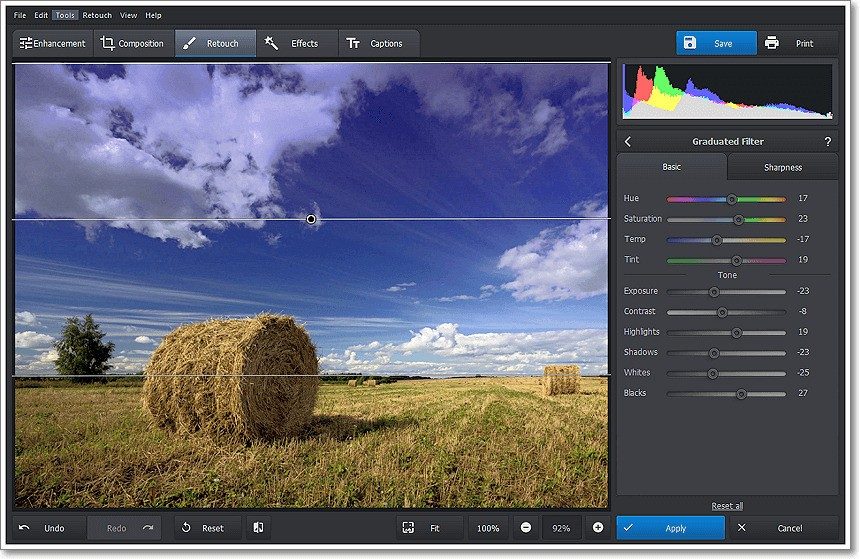
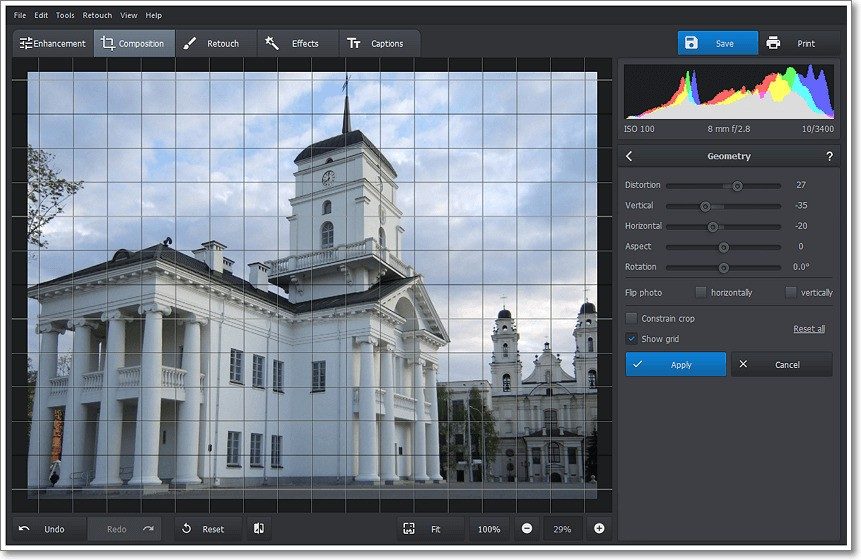
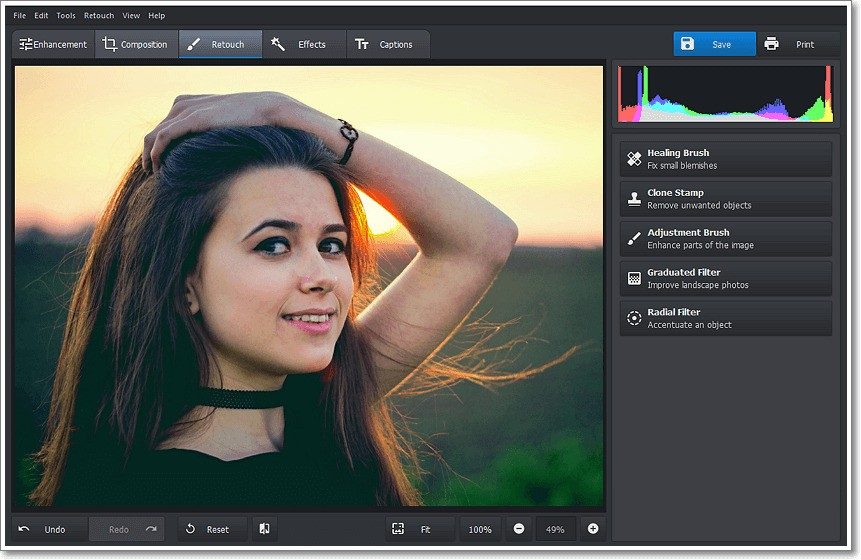
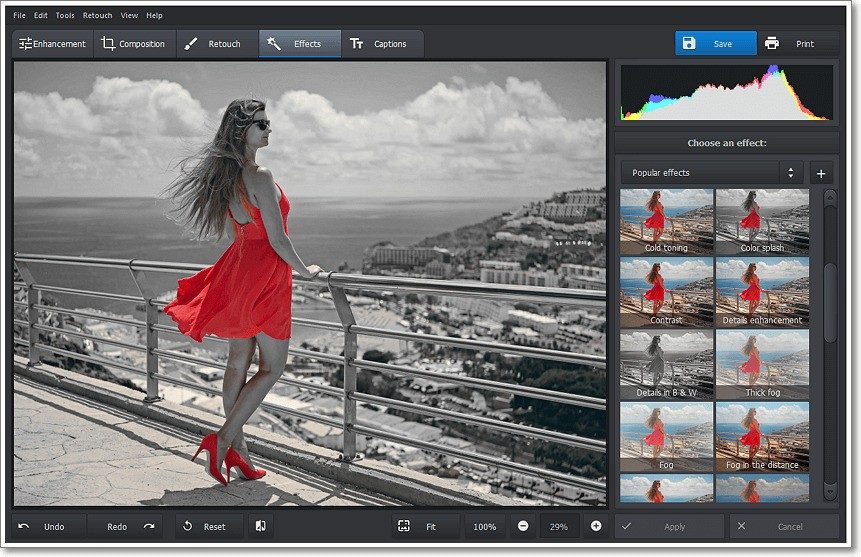
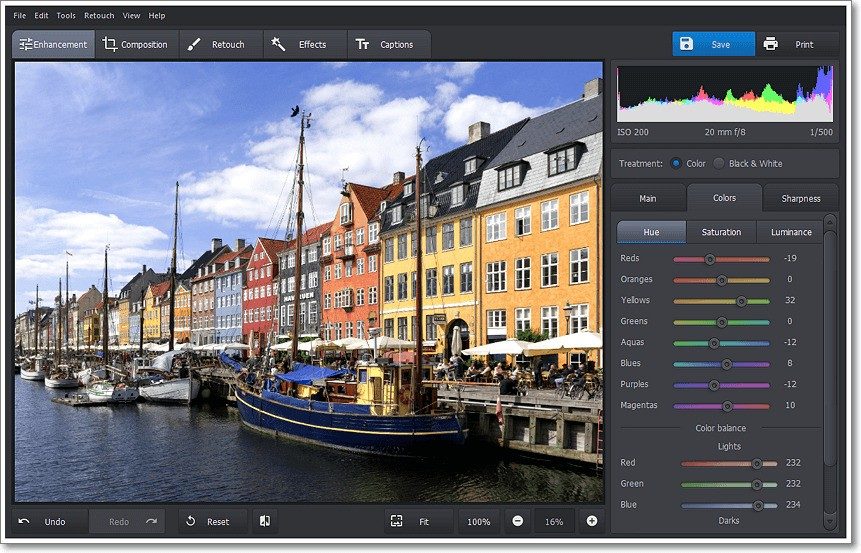
Die Benutzeroberfläche ist intuitiv. Es übernimmt klassische Anpassungen wie Helligkeit, Kontrast und Sättigung. Es umfasst außerdem erweiterte Funktionen wie Porträtretusche, Objektentfernung und Fehlerkorrektur. Sie können stilisierte Filter anwenden, um die Stimmung eines Bildes mit einem einzigen Klick zu ändern.
Der Fokus liegt auf der Automatisierung. Dies spart Zeit und ermöglicht Ihnen gleichzeitig die individuelle Kontrolle. Es ist nützlich für einfache Aufgaben wie die Verbesserung von Urlaubsfotos. Es übernimmt auch präzise Korrekturen für professionelle Porträts oder mit Text und Grafiken gemischte Bilder für Kommunikationsmaterialien.
Diese Positionierung eignet sich gut für Amateurfotografen, Inhaltsersteller und Benutzer, die Bilder gelegentlich verbessern müssen, ohne komplexe Lösungen zu erlernen.
Verwalten von Updates und Kompatibilität
Updates erfolgen im Allgemeinen automatisch. Sie werden informiert, wenn eine neue Version verfügbar ist. Sie können auch manuell über die Programmoberfläche überprüfen, ob Sie über die neuesten Funktionen und Sicherheitspatches verfügen.
Die Software ist für alle wichtigen Versionen des Microsoft-Betriebssystems optimiert. Ganz gleich, ob auf Ihrem Computer Windows XP, Vista, 7, 8, 10 oder 11 läuft, die Installation und Nutzung sollte reibungslos verlaufen. Support ist durch Online-Dokumentation und Tutorials verfügbar, die von der Community und dem Herausgeber erstellt wurden.
Ist es das richtige Werkzeug für Sie? Wenn Sie eine umfassende, manuelle Kontrolle über jedes Pixel benötigen, kann es sein, dass Ihnen dies schnell entgeht. Für schnelle und qualitativ hochwertige Ergebnisse unter Windows entfällt jedoch die Reibung bei der Fotobearbeitung.

So funktionieren die Photoworks-Preise für Anfänger und Profis
Sie müssen nicht bezahlen, um Photoworks zu öffnen. Die kostenlose Version deckt die meisten täglichen Fotobearbeitungsanforderungen ab. Damit können Sie die Möglichkeiten ohne finanzielles Risiko testen. Aber die Decke ist niedrig.
Um die vollständige Suite freizuschalten, benötigen Sie eine kostenpflichtige Lizenz. Dadurch erhalten Sie Zugriff auf Premium-Filter, erweiterte automatische Verbesserungsalgorithmen und bessere Tools zum Entfernen unerwünschter Objekte aus Ihren Aufnahmen. Das Preismodell ist flexibel. Sie können eine einmalige Lizenz für eine bestimmte Version erwerben, die für diese Version unbegrenzt gültig ist. Oder Sie abonnieren es. Abonnementpläne verlängern sich nach dem von Ihnen gewählten Zeitplan und stellen so sicher, dass Sie Updates und Support erhalten, wenn Sie diese benötigen.
Studenten und Lehrer erhalten oft einen Rabatt. Sie müssen lediglich einen Nachweis über die Immatrikulation oder Zugehörigkeit zu einer Bildungseinrichtung vorlegen. Der Herausgeber bietet diese Angebote regelmäßig an, um akademische Projekte und persönliche Produktionen zu unterstützen.
Beim Kauf einer Lizenz erhalten Sie einen Produktschlüssel. Geben Sie es in die Software ein, um Premium-Funktionen zu aktivieren. Dadurch erhöht sich auch Ihr technischer Support. Eine schwierige Einschränkung: Photoworks läuft nur unter Windows. Wenn Sie einen Mac oder Linux verwenden, sind Sie gesperrt. Darüber hinaus müssen Sie sich bei der Nutzung der Lizenz an die Allgemeinen Geschäftsbedingungen des Herausgebers halten.
Ältere Versionen bleiben manchmal weiterhin verfügbar. Dies ist hilfreich, wenn Sie über veraltete Hardware verfügen, auf der der neueste Build nicht ausgeführt werden kann. Wenn Sie eine Lizenz kaufen, übertragen oder eine Aktualisierung erzwingen müssen, gibt es einen speziellen Support-Service für diese administrativen und technischen Korrekturen.
Warum die integrierte KI Ihren Bearbeitungsworkflow verändert
Das größte Unterscheidungsmerkmal ist die eingebettete KI. Es werden nicht nur Filter angewendet. Es analysiert das Bild. Es identifiziert Gesichter, Objekte und Hintergründe. Anschließend schlägt es auf Grundlage dieser Analyse Verbesserungen vor oder führt diese aus.
Rote-Augen-Korrektur? Erledigt. Hautglättung? Behandelt. Licht hinzufügen oder Fotorauschen reduzieren? Es geschieht in Sekundenschnelle. Die Präzision ist mit der manuellen Retusche kaum zu erreichen. Sie sparen Zeit. Sie erhalten konsistente Ergebnisse.
Power-User befassen sich eingehender mit optionalen Modulen. Sie können mit RAW-Dateien arbeiten. Sie können die Farbmetrik manuell anpassen. Sie können Voreinstellungen für die Stapelverarbeitung erstellen. Dies ist wichtig, wenn Sie Hunderte ähnlicher Fotos haben. Die Softwarearchitektur ist flexibel genug für schnelle Lösungen oder für eine regelmäßige Pipeline zur Inhaltserstellung.
Welche Dateiformate und Lernressourcen verfügbar sind
Photoworks verarbeitet die meisten digitalen Fotoformate. JPEG-, PNG-, BMP-, TIFF- und gängige RAW-Dateien werden unterstützt. Durch diese Vielseitigkeit passt es in jeden digitalen Workflow. Unabhängig davon, ob Sie für das Web bearbeiten, professionell drucken oder in sozialen Medien teilen, ist die Dateikompatibilität selten ein Problem.
Es gibt Lernressourcen für jedes Niveau. Es stehen Video-Tutorials zur Verfügung. Es gibt auch herunterladbare Schritt-für-Schritt-Anleitungen. Darüber hinaus finden Sie hier auch weiterbildende Schulungsmodule, die teilweise zu einer Zertifizierung führen.
An etwas hängen geblieben? Es gibt eine Community-Plattform zum Teilen von Tipps und zum Lösen von Blockaden. Es ist ein Raum für Peer-Unterstützung. Wenn Sie Profi werden möchten, bieten Partnerlehrer Schulungen an. Sie können sogar anerkannte Zertifizierungen erwerben, die Ihr Fachwissen im Umgang mit dem Tool belegen.
Photoworks bringt Zugänglichkeit mit funktionaler Leistung in Einklang. Es verwaltet schnelle Bearbeitungen und vollständige Postproduktionspipelines. Für Windows-Benutzer, vom Amateur bis zum Profi, bietet es konkrete Antworten auf die meisten Bearbeitungsanforderungen. Die Frage ist nicht, ob es funktioniert. Es geht darum, ob Ihr Arbeitsablauf eine Abkehr von Ihrem aktuellen Setup rechtfertigt.

Systemanforderungen für Photoworks unter Windows
Bevor Sie Photoworks herunterladen, überprüfen Sie die technischen Daten. Es läuft nur unter Windows. Sie benötigen Windows XP bis Windows 11. Sowohl 32-Bit- als auch 64-Bit-Architekturen funktionieren. Die Software ist ein eigenständiges Windows-Installationsprogramm von AMS Software. Es befindet sich in der Kategorie „Foto > Retusche und Bildoptimierung“.
Ihr PC benötigt eine Standardtastatur und -maus. Zur Installation benötigen Sie Administratorrechte. Was die Anzeige angeht, beherrscht ein HD-Bildschirm oder besser die klassischen Auflösungen, die er unterstützt. Für lokale Retuschen ist kein Internet erforderlich. Es wird für Aktivierung, Updates und zusätzliche Inhalte empfohlen.
Unterstützte Bildformate und KI-Funktionen
Was kann Photoworks importieren und exportieren?
– Import: JPEG-, PNG-, BMP-, TIFF- und gängige RAW-Dateien von Consumer-Kameras
– Export: JPEG, PNG, TIFF, BMP
Der Kernwert hierbei ist die KI-gestützte Retusche. Es umfasst Voreinstellungen, Porträtkorrektur, Objektentfernung und Stapelverarbeitung. Die Benutzeroberfläche ist mehrsprachig, wobei Englisch die Basis ist. Andere Sprachen hängen von der jeweiligen Edition ab, die Sie erwerben.
Dies ist ein Freemium-Modell. Sie erhalten die Grundlagen kostenlos. Bezahlen Sie die Extras.
„Assistent der Retusche durch IA, Vorbereitungen, Korrektur des Porträts, Unterdrückung von Objekten, Bearbeitung durch viele.“
Die Hilferessourcen sind online. Sie erhalten Dokumentation, Video-Tutorials und direkten Support vom Herausgeber.
Warum diese Spezifikationen für Ihren Workflow wichtig sind
Diese Details sorgen für eine reibungslose Einrichtung. Wenn Sie die unterstützten Formate im Voraus kennen, vermeiden Sie fehlgeschlagene Importe. Die Überprüfung der Betriebssystemkompatibilität verhindert eine fehlerhafte Installation. Wenn Sie Fotos von einer modernen Consumer-Kamera abrufen, ist die RAW-Unterstützung genau das Richtige für Sie. Wenn Sie sich an Webformate halten, sind JPEG und PNG gesperrt.
Das Fehlen einer obligatorischen Internetverbindung für die Bearbeitung ist ein großer Pluspunkt für die Offline-Arbeit. Sie können einen Ordner mit Bildern stapelweise verarbeiten, ohne sich Gedanken über die Konnektivität machen zu müssen. Die Administratoranforderung ist Standard, kann aber leicht übersehen werden. Stellen Sie sicher, dass Sie über diese Rechte verfügen, bevor Sie das Installationsprogramm ausführen.
Es handelt sich um eine Desktop-App. Es lebt nicht in der Cloud. Sie installieren es und führen es lokal aus. Das bedeutet, dass Ihre Dateien auf Ihrem Computer verbleiben, es sei denn, Sie laden sie explizit an eine andere Stelle hoch.
Vergleich von Photoworks mit anderen Windows-Bildbearbeitungsprogrammen
Wie sieht das aus? Es ist kein professionelles Tool wie Photoshop. Es ist kein einfacher Viewer wie Windows Fotos. Es sitzt in der Mitte. KI-gesteuerte Schnelllösungen. Stapelverarbeitung. Porträtwerkzeuge.
Für Benutzer, die ein paar Dutzend Fotos von einem Wochenendausflug bereinigen müssen, ist dies genau das Richtige. Sie erhalten Objektentfernung und Hintergrundkorrekturen ohne manuelle Maskierung. Besonders hervorzuheben ist die Batch-Funktion. Sie wenden dieselbe Voreinstellung auf einmal auf fünfzig Bilder an.
Der Nachteil ist die Nur-Windows-Sperre. Mac-Benutzer sind draußen. Linux-Benutzer sind draußen. Wenn Sie ein Chromebook oder ein iPad verwenden, ist dies nicht Ihre Software. Bleiben Sie bei Windows. Überprüfen Sie Ihre Version. Stellen Sie sicher, dass Sie über 64-Bit verfügen, sofern Ihre Hardware dies unterstützt. 32-Bit funktioniert jedoch auch.
Die KI-Tools sind der Haken. Sie kümmern sich um die mühsamen Dinge. Sie zeigen auf eine Person, um die Haut zu reparieren. Sie markieren ein Objekt, um es zu löschen. Die Software übernimmt die schwere Arbeit.
Erste Schritte mit der Futura-Logithèque
Das Herunterladen von der Futura-Logithèque ist unkompliziert. Überprüfen Sie zunächst Ihre Windows-Version. Überprüfen Sie dann Ihren Speicherplatz, obwohl das Installationsprogramm wahrscheinlich bescheiden ist. Halten Sie Ihr Admin-Passwort bereit.
Nach der Installation werden Sie beim ersten Start normalerweise zur Aktivierung aufgefordert. Dann wird die Internetverbindung relevant. Überspringen Sie es


Der Datenschutzkompromiss bei werbefinanzierten Browsererweiterungen
Reden wir über den Elefanten im Raum. Die meisten kostenlosen Browsererweiterungen, insbesondere Werbeblocker, blockieren Werbung nicht wirklich. Sie verkaufen dich zurück. Oder besser gesagt, sie verkaufen Ihre Browserdaten an Dritte. Der Mechanismus ist einfach: Die Erweiterung verfolgt Ihre Suchanfragen, Ihren Standort und Ihre Klickmuster. Diese Daten werden verpackt und an Werbenetzwerke gesendet. Im Gegenzug erhalten Sie ein „kostenloses“ Tool. Es handelt sich um eine Transaktion, nicht um ein Geschenk.
„Ihre Privatsphäre ist das Produkt, nicht der Benutzer.“
Das ist keine Verschwörungstheorie. Es ist Geschäftslogik. Wenn ein Entwickler Monate damit verbringt, einen Open-Source-Werbeblocker zu entwickeln, wer zahlt dann? Benutzer? Nein, das tun Werbetreibende. Und sie zahlen für den Zugang zu den Personen, die das Tool nutzen. Wenn Sie also diese „kostenlose“ Erweiterung installieren, unterzeichnen Sie einen Vertrag, den Sie wahrscheinlich nicht gelesen haben.
Warum manche Werbeblocker schlimmer sind als keiner
Einige Erweiterungen sind explizit als Überwachungstools konzipiert. Sie behaupten, Werbung zu blockieren, fügen aber tatsächlich ihre eigenen Tracking-Skripte ein. Schlimmer noch: Sie können überwachen, was Sie eingeben, wo Sie klicken und wie lange Sie auf einer Seite bleiben. Diese Daten werden dann verwendet, um ein Profil Ihrer Interessen zu erstellen. Warum ist das wichtig? Denn gezielte Werbung folgt Ihnen im gesamten Internet. Sie suchen auf einer Website nach Laufschuhen und plötzlich werden Ihnen auf jeder anderen Website, die Sie besuchen, Laufschuhe angezeigt. Das ist keine Zauberei. Das ist Datenaggregation.
Welche Werbeblocker sind sicher? Die kurze Antwort: die Open-Source-Modelle mit transparenten Finanzierungsmodellen. uBlock Origin ist hier der Goldstandard. Es ist kostenlos, Open Source und verkauft Ihre Daten nicht. Es blockiert Anzeigen, indem es sie herausfiltert, bevor sie geladen werden. Keine Nachverfolgung. Keine Datenerfassung. Nur ein einfacher Regelsatz, der Anzeigenanfragen stoppt.
So überprüfen Sie, ob Ihre Erweiterung spioniert
Nehmen Sie Ansprüche nicht für bare Münze. Überprüfen Sie den Quellcode. Wenn es sich um Closed-Source handelt, gehen Sie davon aus, dass es sich um Spionage handelt. Wenn es Open Source ist, schauen Sie sich das Repository an. Gibt es externe Aufrufe an Server von Drittanbietern? Gibt es Code, der das Benutzerverhalten erfasst? Wenn Sie den Code nicht lesen können, können Sie ihm nicht vertrauen.
Wo überprüfen Sie das? GitHub, GitLab oder die offizielle Website des Entwicklers. Suchen Sie nach einer Datenschutzrichtlinie. Steht dort: „Wir erheben, speichern oder geben Ihre Daten nicht weiter“? Wenn es vage ist, ist es ein Warnsignal. Wenn es heißt „Wir geben möglicherweise Daten an Partner weiter“, führen Sie es aus.
Die Kosten für kostenlosen vs. kostenpflichtigen Datenschutz
Es gibt kein kostenloses Mittagessen. Wenn Sie echte Privatsphäre wünschen, zahlen Sie dafür. uBlock Origin Premium ist eine einmalige Spende. Keine Abonnements. Keine Datenerfassung. Nur Unterstützung für die Entwickler. Wenn Ihnen das unangenehm ist, können Sie bei der kostenlosen Version bleiben. Es macht den gleichen Job. Die Spende stellt lediglich sicher, dass das Projekt am Leben bleibt.
Warum ist das für alltägliche Benutzer wichtig? Weil Ihre Surfgewohnheiten wertvoll sind. Werbetreibende zahlen echtes Geld für diese Daten. Wenn Sie nicht für das Tool bezahlen, zahlen Sie mit Ihrer Identität. Und sobald diese Daten verfügbar sind, können Sie sie nicht mehr zurückbekommen.
Praktische Schritte zum Schutz Ihres Browsers
- Closed-Source-Erweiterungen deinstallieren. Wenn Sie den Code nicht überprüfen können, entfernen Sie ihn.
- Verwenden Sie uBlock Origin. Es ist kostenlos und offen