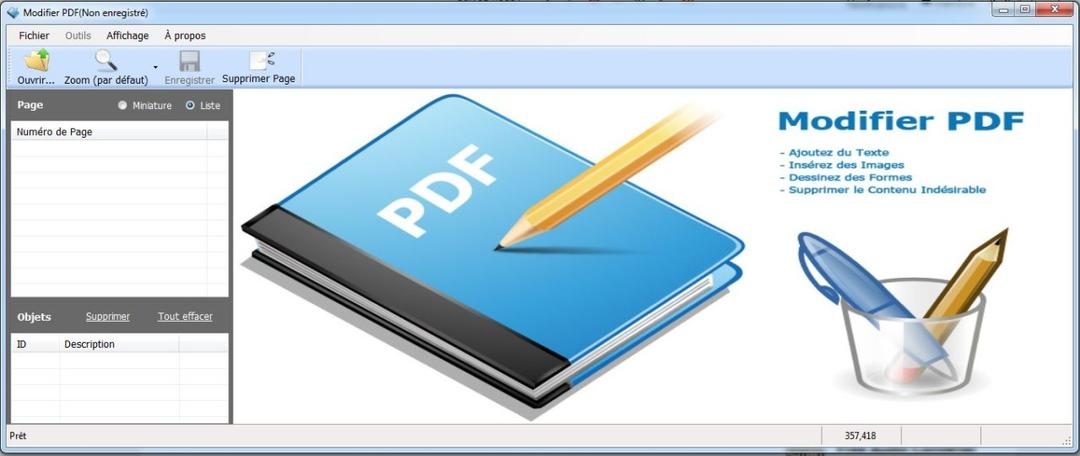
Modifier PDF is gericht op een zeer specifieke niche: gebruikers die wijzigingen in PDF-bestanden moeten aanbrengen, maar niet de overvloed van een pakket op ondernemingsniveau willen. Het is ontworpen voor zowel professionals als individuele gebruikers die zonder technische belemmeringen tekst moeten bewerken, typefouten moeten corrigeren en afbeeldingen moeten toevoegen. Het ontwerp van de gebruikersinterface is intuïtief. Je hebt geen diploma computerwetenschappen nodig om het te gebruiken. Downloaden, installeren en aan de slag.
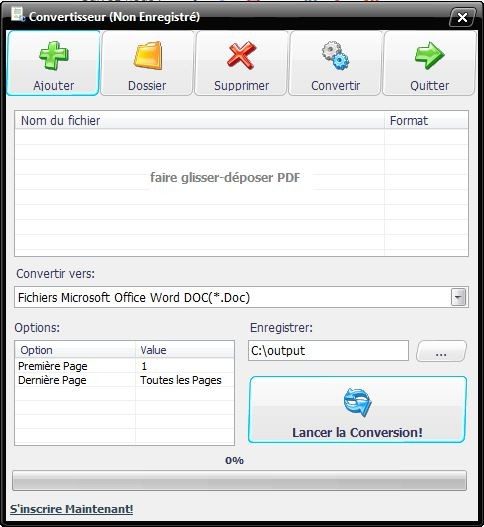
Deze software valt op door zijn balans tussen eenvoud en functionaliteit. U kunt pagina’s toevoegen of verwijderen. Markeer alinea’s. Voeg een handtekeningveld toe. Vul het formulier in en exporteer uw bestanden naar formaten die compatibel zijn met andere platforms. Beveiliging is ook een belangrijk kenmerk. Beveilig uw documenten met een wachtwoord en beheer machtigingen om gevoelige informatie te vergrendelen.
Prestaties zijn belangrijk. Deze software kan grote bestanden probleemloos verwerken. Het converteren en samenvoegen gaat snel. De originele lay-out en grafische kwaliteit blijven behouden. Dit is erg belangrijk voor iedereen die professionele documenten maakt. Ondersteunt verschillende PDF-standaarden en integreert multimedia-elementen zoals afbeeldingen en interactieve links. Dit maakt het een veelzijdig hulpmiddel voor dagelijkse taken.
Met geavanceerde aanpassingsopties kunt u documenteigenschappen aanpassen en watermerken toevoegen voor bescherming en identificatie. Het is speciaal gebouwd voor Windows en kan goed worden geïntegreerd met uw kantoorecosysteem. Deel eenvoudig en werk samen binnen uw team. De algehele ervaring geeft prioriteit aan efficiëntie en toegankelijkheid. Dit is essentieel bij administratief, onderwijskundig of creatief werk.
Systeemvereisten en installatieproces
Modifier PDF is strikt een Windows-toepassing. Het staat vermeld in de Office-categorie van de Futura Software Library. Ondersteunt meerdere besturingssystemen. Van het oude Windows XP (dat nog steeds bestaat in sommige traditionele bedrijfsomgevingen) tot het nieuwste Windows 11. Deze brede compatibiliteit betekent dat je geen nieuwe computer nodig hebt om er effectief gebruik van te kunnen maken.
Installatie is heel eenvoudig. U kunt installatieprogramma’s downloaden van vertrouwde bronnen zoals Futura. De installatiewizard begeleidt u door het gehele proces. Accepteer de voorwaarden, selecteer de installatiemap en selecteer indien nodig aanvullende componenten. Er zijn geen ingewikkelde technische vereisten. Dit proces duurt slechts enkele minuten. De software is direct klaar voor gebruik.
Mac- en Linux-gebruikers hebben pech. In tegenstelling tot sommige concurrenten heeft Modifier PDF geen native versie voor macOS of Linux. Apple- en Linux-gebruikers moeten Windows gebruiken met virtualisatiesoftware of overstappen op alternatieve oplossingen. Er is ook geen mobiele ondersteuning. Er is geen aparte app voor Android of iOS. Als u onderweg wilt bewerken, moet u het bestand converteren, op uw Windows-pc bewerken en vervolgens naar uw telefoon overbrengen.
Ook houden de ontwikkelaars rekening met de oude eisen. Futura-bibliotheken behouden meestal eerdere versies als u hardwarebeperkingen heeft of oudere versies wilt gebruiken. Hierdoor kunnen gebruikers een specifieke versie downloaden die het beste past bij hun systeembeperkingen en workflowconfiguraties.
Vergelijking van Modifier PDF met andere PDF-editors
Als je naar de markt voor PDF-bewerking kijkt, zul je zien dat de opties eindeloos zijn. Waarom hiervoor kiezen? Het komt neer op focus. Veel leveranciers proberen aan ieders behoeften te voldoen. Vul uw software met functies die u nooit gebruikt. Modifier PDF verwijdert ruis. Het richt zich op wat belangrijk is: bewerken, ondertekenen en beschermen.
Het behouden van de lay-out is een groot verkoopargument. Sommige editors breken de opmaak wanneer u tekst toevoegt. Deze zorgt ervoor dat het document er scherp uitziet. Dit is niet alleen maar leuk om te hebben. Als het gaat om juridische documenten, contracten en professionele rapporten, is nauwkeurigheid niet onderhandelbaar.
Watermerken en rechtenbeheer zijn geen bijzaak. Dit zijn kernfuncties. U kunt eenvoudig een “VERTROUWELIJK”-waarschuwing afstempelen of het afdrukken of kopiëren beperken. Dit niveau van controle is vaak verborgen achter dure betaalmuren in andere software.
De beperkingen voor alleen Windows vormen een belangrijke afweging. Dit kan verwarring veroorzaken in omgevingen met gemengde besturingssystemen. Voor Windows-gebruikers biedt het echter een lichte, snelle en betrouwbare oplossing. Het is geen vervanging voor Adobe Acrobat Pro. Het is ontworpen om een leemte op te vullen voor gebruikers die PDF-bestanden één keer per week moeten bewerken in plaats van dagelijks.
Past Modifier PDF bij uw workflow?
Het antwoord hangt af van uw behoeften. Als u helemaal opnieuw PDF-bestanden moet maken, is dit misschien niet de beste tool voor u. Hoofdzakelijk gebruikt voor het bewerken van bestaande bestanden. Als uw hoofdtaken echter het bewerken van tekst, het toevoegen van handtekeningen en het beschermen van documenten zijn, is dit een goede keuze.
Het gebrek aan mobiele ondersteuning is een nadeel voor degenen die op hun telefoon leven. De desktopervaring is echter zeer krachtig. Integratie met de Windows-workflow maakt het delen van bestanden eenvoudig. De samenwerking verloopt soepeler dankzij het stabiele formaat.
Prijs is vaak een factor. Veel concurrenten rekenen een maandelijks bedrag. Modifier PDF wordt doorgaans gedistribueerd via bibliotheken zoals Futura, die mogelijk verschillende licentiemodellen aanbieden. Dit kan een kosteneffectieve optie zijn voor kleine bedrijven en particulieren die terugkerende uitgaven willen vermijden.
Het vermogen van de software om grote bestanden te verwerken zonder te crashen is een bewijs van de optimalisatie ervan. Geen vertraging bij het samenvoegen van meerdere documenten. Uw gegevens worden tijdens het conversieproces niet beschadigd. Dit zijn op de lange termijn de belangrijkste stille eigenschappen.
Je vraagt je misschien af of eenvoud een prijs heeft. Mist u nog enkele extra functies? U mist enkele van de krachtige OCR-functies of complexe formulierautomatiseringsfuncties die u in bedrijfssoftware aantreft. Voor 90% van de gebruikers is deze complexiteit echter niet nodig.
Focussen op Windows-compatibiliteit heeft zowel voor- als nadelen. Maakt nauwe integratie met het besturingssysteem mogelijk. Zorg voor stabiliteit. Maar Mac- en Linux-gebruikers blijven achter. Als u een Windows-computer heeft, beschikt u over een betrouwbaar en handig hulpmiddel. Als dat niet het geval is, moet u ergens anders zoeken of virtualiseren.
De toekomst van PDF-bewerking evolueert naar cloudgebaseerde oplossingen. Er zijn nog steeds plaatsen waar u offline tools zoals Modifier PDF kunt gebruiken. Biedt privacy. Ze zijn niet afhankelijk van een internetverbinding. Deze werken wanneer de server niet beschikbaar is. Deze betrouwbaarheid is van onschatbare waarde.
Voorlopig is dit een praktische optie voor Windows-gebruikers die snelheid en eenvoud waarderen in plaats van een enorme lijst met functies. Het klaart de klus. Het probeert je niet te verblinden. Het werkt gewoon.
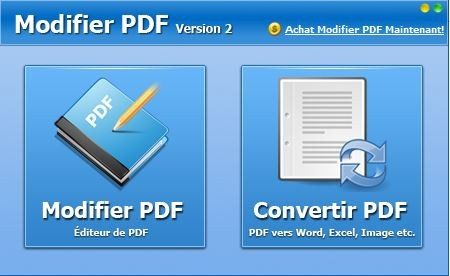
De meeste mensen willen gewoon een typefout herstellen of een contract ondertekenen in plaats van het gedoe over te slaan. Modifier PDF vult deze leemte op met een licentiemodel dat niets probeert te verbergen. De gratis versie biedt basisfuncties zoals het bewerken van tekst, het toevoegen van opmerkingen en het converteren van bestanden. Als uw workflow daar stopt, hoeft u niet te betalen voor functies die u nooit gebruikt.
Maar wat als je meer nodig hebt? Betaalde niveaus bieden onbeperkte toegang tot premiumtools, strengere documentbeveiligingscontroles en speciale technische ondersteuning. Dit onderscheid is belangrijk voor professionals die grote hoeveelheden documenten beheren. Dit is het verschil tussen speelgoed en gereedschap.
Studenten bleven niet in de kou staan. Er bestaan vaak trainingskortingen en volumelicenties, maar je moet ernaar zoeken. De enige manier om de huidige deelnameregels te achterhalen, is door de officiële website van de uitgever of Futura’s eigen pagina te raadplegen. De prijsstructuur verandert afhankelijk van wie de muis vasthoudt.
Beheer updates zonder uw workflow te onderbreken
Updates zijn noodzakelijk. Deze repareren beveiligingslekken en houden uw software compatibel met nieuwe versies van Windows. Modifier PDF regelt dit standaard met automatische updates, maar u wordt niet buitengesloten. U kunt de installatie handmatig starten vanuit het menu of het nieuwste installatieprogramma rechtstreeks uit de softwarebibliotheek downloaden.
Waarom is dit belangrijk? Omdat PDF-standaarden voortdurend evolueren. Tools die moderne formaten niet kunnen lezen, zijn nutteloos. Regelmatige patches zorgen ervoor dat de software de ontwikkelingen in de sector volgt en niet andersom.
In sommige gevallen kan de nieuwste versie echter te veel bugs bevatten voor uw specifieke configuratie. Misschien werkt uw oude computer niet meer met de laatste interfacewijzigingen of zijn bepaalde plug-ins defect. Dit is waar de mogelijkheid om eerdere versies te downloaden belangrijk wordt.
Dit is niet alleen handig; Dit is een bedrijfscontinuïteitsfunctie. Voor kleine bedrijven en overheidsinstanties is stabiliteit belangrijker dan nieuwigheid. Als de huidige release tijdens een deadline crasht, kan een oudere, beproefde versie uitkomst bieden. Het feit dat uitgevers bereid zijn deze oudere versies te hosten, laat zien dat ze begrijpen dat niet iedereen op het scherpst van de snede leeft.
Wie heeft deze tool echt nodig?
Je zou kunnen denken dat PDF-bewerking alleen voor advocaten is. Dat is het niet. Docenten gebruiken het om cursusmateriaal te annoteren. Studenten gebruiken het om formulieren in te vullen. Zakelijke teams gebruiken het voor gezamenlijke beoordelingscycli en contractafronding. De use cases zijn net zo divers als de gebruikers.
Ondersteuning is een ander stukje van de puzzel. Software wordt meestal geleverd met een robuust online documentatiecentrum met veelgestelde vragen, videotutorials en gedetailleerde handleidingen. Sommige versies bieden directe technische ondersteuning via e-mail of livechat. Je krijgt hier geen officiële certificering, maar dat is zelden een reden om een PDF-editor te kopen. Ze willen de klus klaren.
Als je training nodig hebt, kunnen externe bronnen zoals MOOC’s en webinars de leemte opvullen. De software zelf is zo eenvoudig dat de meeste gebruikers het kunnen begrijpen, maar een vangnet van tutorials is een verstandige keuze.
Hoe verhoudt het zich tot de Giants?
De PDF-markt is druk. U beschikt over Adobe Acrobat Reader DC, Foxit PDF Editor en PDF-XChange Editor. Elk heeft zijn toegewijden.
Modifier PDF valt op door zijn eenvoud en kosten. De interface is minder rommelig en de gratis laag is echt bruikbaar. Maar het is geen one-size-fits-all kampioen. Adobe domineert in geavanceerde functies zoals OCR (Optical Character Recognition) en diepe cloudintegratie. Foxit verslaat het vaak op het gebied van platformonafhankelijke synchronisatie en samenwerkingsfuncties voor meerdere gebruikers.
Dus welke moet je kiezen?
- Als u eenvoudige bewerkingen en geen kosten nodig heeft, is Modifier PDF een sterke kandidaat.
- Als u afhankelijk bent van OCR of zakelijke cloudworkflows, kijk dan ergens anders.
- Als je een beperkt budget hebt, maar meer nodig hebt dan een gratis laag, vergelijk dan zorgvuldig de abonnementen uit het middensegment.
Als u op zoek bent naar een balans tussen gebruiksgemak en diepgaande functionaliteit, is het verstandig om Modifier PDF van Futura te downloaden. Compatibel met meerdere versies van Windows en past de licentieverlening aan uw behoeften aan. Het is niet het krachtigste hulpmiddel in de doos, maar het is voor veel gebruikers de juiste tool. De echte vraag is niet of het de beste software ooit is. Het gaat erom of het een bepaald probleem oplost zonder meer uit te geven dan je zou willen.
Het landschap verandert voortdurend. Er komen nieuwe concurrenten bij. Oude vervagen. De kernbehoefte blijft echter bestaan: het gaat erom dat het document veilig en snel wordt uitgevoerd. Modifier PDF voldoet aan deze eisen voor een aanzienlijk deel van de markt. Of het voor u geschikt is, hangt af van de mate waarin u bereid bent compromissen te sluiten.
Systeemvereisten en basisprincipes van de installatie
Er zijn enkele technische details die u moet weten voordat u gaat downloaden. Dit bespaart u hoofdpijn in de toekomst. Modifier PDF is een standaard Windows-applicatie. Dit wordt geïnstalleerd via een traditioneel EXE-installatieprogramma. Draait lokaal op uw computer. U hoeft niet voortdurend verbonden te zijn met internet om bestanden te bewerken. Dingen veranderen wanneer u bepaalde functies bijwerkt of activeert.
De software wordt gedistribueerd via de Futura-softwarerepository. Het behoort tot de categorie Kantoor > PDF > Bewerken. Deze context is belangrijk voor vertrouwen. Je krijgt een geverifieerde tool, geen schetsmatige exe van een forum.
Hier is een overzicht van wat het moet uitvoeren:
- Besturingssysteem: Windows XP – Windows 11. Ondersteunt zowel 32-bits als 64-bits architecturen.
- Architectuur: x86 en x64.
- Installatietype: Standaard applicatie-installatie. Draagbare modus is niet gedocumenteerd.
- Taal: Verschillende talen, afhankelijk van de geïnstalleerde versie.
- Bestandsondersteuning: PDF-bestanden lezen en bewerken. Afbeeldingen importeren. Exporteren naar gangbare kantoorformaten (versie-afhankelijk).
De naam van de ontwikkelaar wordt niet openbaar vermeld. Dit is gebruikelijk bij nutsvoorzieningen op het middenniveau. Het werkt op een freemium-model. Basisfuncties zijn gratis. Voor geavanceerde tools zijn betaalde licenties vereist.
Beveiliging en kernfuncties
Wat kun je precies doen? Kernfuncties richten zich op de essentie. U kunt opmerkingen aan pagina’s toevoegen. U kunt pagina’s toevoegen en verwijderen. U kunt het formulier voorbereiden en handtekeningvelden toevoegen. Ingebouwde documenten samenvoegen en splitsen.
Beveiliging wordt afgehandeld op documentniveau. U kunt een wachtwoord instellen. U kunt toegangsrechten beheren. Bepaal wie bestanden kan afdrukken, kopiëren of bewerken. Het is standaard, maar het werkt zeker voor documentbeheer.
Er zijn geen specifieke hardwarevereisten gedocumenteerd. Kan op een standaard PC worden verwerkt. Het kan zelfs worden gebruikt op oudere machines die in professionele omgevingen worden gebruikt. De gebruikersinterface is ontworpen voor Windows-gebruikers. Het houdt tools zichtbaar en direct.
Prestaties en compatibiliteit
De gebruikersinterface verschijnt zeer snel. Tekst toevoegen en wijzigen is heel eenvoudig. Ook kun je eenvoudig afbeeldingen toevoegen. Er zijn markeergereedschappen beschikbaar. Het behoud van de indeling is over het algemeen goed. Dit is essentieel voor rapporten en trainingsmateriaal. Visuele consistentie is belangrijk bij het delen van bestanden met klanten of collega’s.
Er zijn echter ook beperkingen. Deze software is alleen beschikbaar voor Windows. Er is geen MacOS-versie. Linux wordt niet ondersteund. Er is geen mobiele app. Als je in verschillende ecosystemen werkt, wordt het een wrijvingspunt.
Premiumfuncties zijn vergrendeld achter een betaalmuur. Optische tekenherkenning (OCR) voor gescande documenten is vaak niet inbegrepen in de gratis versies. Batchverwerking kan beperkt zijn. Cloudintegratie is niet diep. Als u honderden bestanden tegelijk moet verwerken, kan de gratis versie u langzamer maken.
Complexe PDF’s kunnen lastig zijn. Vectorelementen, exotische lettertypen en geneste vormen kunnen weergaveproblemen veroorzaken. Mogelijk moet u uw workflow aanpassen. De documentatie is nuttig, maar lost niet elk randgeval op.
Wie moet het gebruiken?
Deze tool is afgestemd op specifieke gebruikersprofielen. Dit is goed voor individuen. Geschikt voor studenten. Het is geschikt voor kleine bedrijven met een beperkt budget. De gratis versie dekt algemene bewerkingsbehoeften. Op deze manier kunt u de software evalueren voordat u geld uitgeeft.
Betaalde licenties bieden functies voor veeleisender omgevingen. De investering is gerechtvaardigd als u zware annotaties of strikte toestemmingscontroles nodig heeft. Voor incidentele gebruikers is het freemium-model voldoende.
Download en verkrijg de nieuwste versie veilig met de Futura-softwarerepository. Het combineert eenvoud en functionaliteit. U kunt de kosten verlagen. Krijg een betrouwbare editor zonder een overvloed aan bedrijfssuites.
De gebruikersinterface blijft schoon. Deze tools doen wat ze zeggen dat ze doen. Het converteren van bestanden gaat snel. Als u echter platformonafhankelijke toegang of geavanceerde OCR nodig heeft, kijk dan ergens anders. Het vult de kloof tussen basisweergave en geavanceerde bewerking. Het werkt gewoon. Grotendeels.
切换云的真正成本
转移工作负载不仅仅是技术提升。 这是一场金融赌博。 大多数公司低估了隐性费用。 迁移本身是一回事。 之后保持灯亮是另一回事。
Verborgen kosten die budgetten vernietigen
Kent u uw cloudfactuur? Dat doe je niet. De eerste maand na een verhuizing is vaak een schok. Waarom? Omdat traditionele lokale kosten vaststaan. Cloudkosten variëren. En het schaalt mee met uw gebruik.
- ** Kosten voor gegevensexport. ** Gegevens ‘uit’ de cloud verplaatsen is duur. AWS, Azure en GCP brengen kosten in rekening voor elke gigabyte die wordt overgedragen naar internet of een andere serviceprovider.
- **API-aanvraagkosten. ** Moderne architecturen gebruiken duizenden microservices. U betaalt voor elke API-oproep. Voor het perspectief kunnen deze centen oplopen tot duizenden dollars.
- **Fouten in opslaglagen. ** Het achterlaten van actuele gegevens in premiumopslag is een veel voorkomende en kostbare fout bij het voltooien van werkzaamheden in koude opslag.
“De grootste verrassing zijn niet de computerkosten, maar het ongeplande netwerkverkeer.”
Welke aanbieder wint op prijs?
Er is geen enkel antwoord. Het hangt af van je werkdruk.
- AWS domineert marktaandeel. Prijzen zijn transparant, maar het kan ingewikkeld zijn. Geschikt voor ondernemingsschaal.
- Microsoft Azure is nauw geïntegreerd met Windows en Office 365. Het is meestal goedkoper als u de Microsoft-stack al gebruikt.
- Google Cloud Platform (GCP) is concurrerend op het gebied van machine learning en big data. Het staat bekend om zijn lage kosten voor uitgaand netwerkverkeer.
Gebruik tools zoals CloudHealth en Cloudability om te vergelijken. Deze platforms volgen de kosten tussen dienstverleners. Ze melden afwijkingen. Zonder deze vlieg je blind.
Hoe stickerschok te voorkomen
- **Begin klein. ** Verplaats apps met een laag risico eerst. Factureringswaarschuwingen testen.
- **Stel budgetlimieten in. ** Bij de cloudserviceprovider kunt u uw verbruik beperken. Gebruik ze.
- **Instanties van de juiste grootte. ** Zorg niet voor te veel voorzieningen. Begin klein. Breid indien nodig uit.
- Continu toezicht. ** Gebruik native tools zoals AWS Cost Explorer en Azure Cost Management**.
为什么这对日常用户很重要
当公司在云基础设施上超支时,他们就会在其他地方偷工减料。 客户支持? 慢点。 新功能? 延迟。 安全? 不太严谨。
数据泄露。
云不是免费的。 在账单到达之前,它只是“看似”免费。
Het vonnis
云迁移不是目的地。这是一次旅程。而且价格昂贵。 他们专注于移动。 不是维护。
如果您正在考虑shift,请计算一下。 两次。 然后再做一次。
因为云不关心你的预算。它只关心你的使用情况。