Photoworks est un éditeur de photos Windows uniquement qui se situe à mi-chemin entre les applications de base et les suites professionnelles complexes. Il vise à rendre le traitement de l’image accessible via un module d’automatisation intelligent qui gère automatiquement les modifications courantes. Vous obtenez le contrôle dont vous avez besoin sans la courbe d’apprentissage abrupte d’Adobe Lightroom ou de Photoshop.
Le logiciel cible spécifiquement les utilisateurs de Windows. Il fonctionne sous Windows XP jusqu’à Windows 11, garantissant la stabilité sur une large gamme de matériels. Il n’existe pas de version officielle pour macOS, Linux, Android ou iOS. Si vous êtes sur une autre plateforme, vous devrez trouver une alternative spécifique.
Comment télécharger et installer Photoworks
Obtenir le logiciel est simple. Vous pouvez télécharger la dernière version directement depuis Futura. Le processus est conçu pour limiter les obstacles techniques.
- Cliquez sur le bouton de téléchargement du fichier adapté à votre version de Windows.
- Le fichier exécutable est léger.
- Exécutez le programme d’installation pour démarrer une procédure guidée.
L’assistant d’installation vous guide à travers chaque étape. Il vous permet de choisir le dossier d’installation et de personnaliser les paramètres de base. Aucun logiciel tiers n’est ajouté pendant le processus, ce qui maintient votre système propre et respecte votre vie privée.
Pourquoi Photoworks fonctionne pour les non-experts
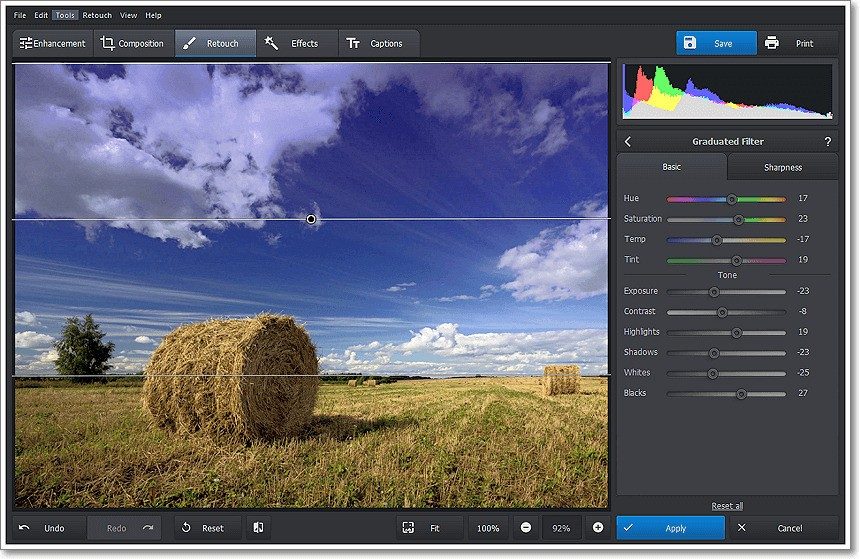
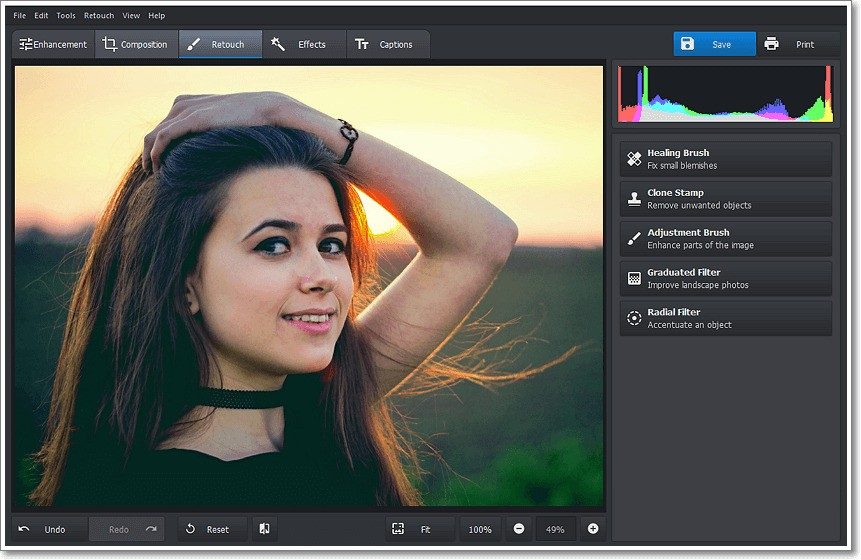
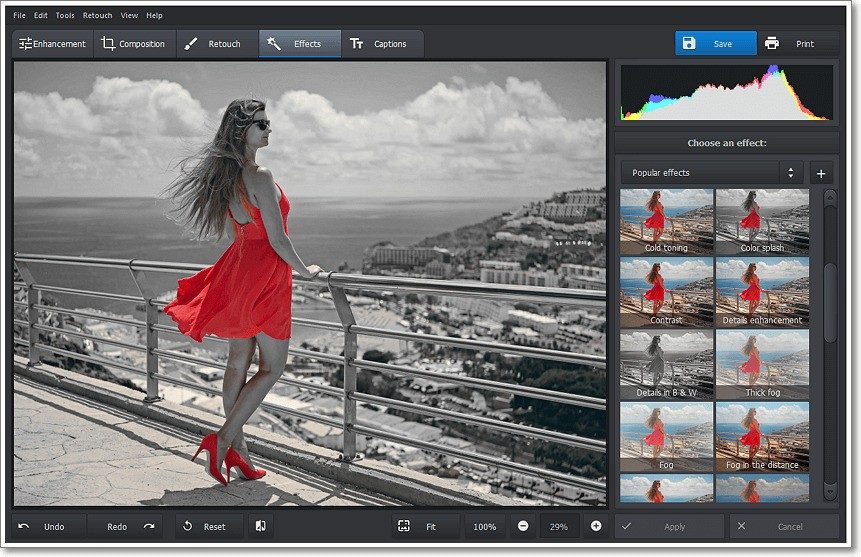
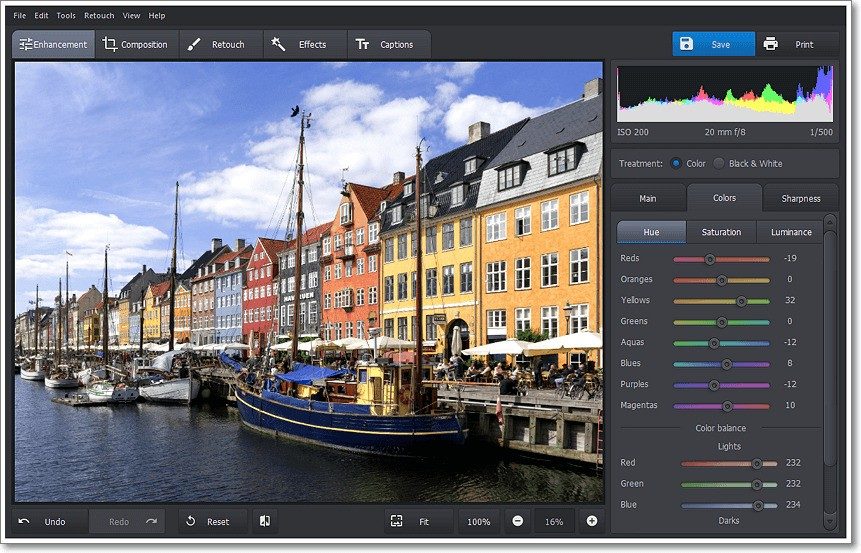
L’interface est intuitive. Il gère les réglages classiques comme la luminosité, le contraste et la saturation. Il comprend également des fonctionnalités avancées telles que la retouche de portraits, la suppression d’objets et la correction de défauts. Vous pouvez appliquer des filtres stylisés pour changer l’ambiance d’une image en un seul clic.
L’accent est mis sur l’automatisation. Cela vous fait gagner du temps tout en vous permettant de conserver un contrôle personnalisé. Il est utile pour des tâches simples comme l’amélioration des photos de vacances. Il gère également des corrections précises pour les portraits professionnels ou les images mélangées à du texte et des graphiques pour les supports de communication.
Ce positionnement fonctionne bien pour les photographes amateurs, les créateurs de contenu et les utilisateurs qui ont besoin d’améliorer occasionnellement leurs images sans apprendre de solutions complexes.
Gestion des mises à jour et de la compatibilité
Les mises à jour sont généralement automatiques. Vous êtes informé lorsqu’une nouvelle version est disponible. Vous pouvez également vérifier manuellement à partir de l’interface du programme pour vous assurer que vous disposez des dernières fonctionnalités et correctifs de sécurité.
Le logiciel est optimisé pour toutes les versions majeures du système d’exploitation Microsoft. Que votre ordinateur fonctionne sous Windows XP, Vista, 7, 8, 10 ou 11, l’installation et l’utilisation doivent être fluides. Le support est disponible via une documentation en ligne et des didacticiels créés par la communauté et l’éditeur.
Est-ce le bon outil pour vous ? Si vous avez besoin d’un contrôle manuel approfondi sur chaque pixel, vous risquez de devenir rapidement dépassé. Mais pour des résultats rapides et de haute qualité sous Windows, il supprime les frictions liées à la retouche photo.

Comment fonctionne la tarification de Photoworks pour les débutants et les professionnels
Vous n’avez pas besoin de payer pour ouvrir Photoworks. La version gratuite couvre la plupart des besoins quotidiens en matière de retouche photo. Il vous permet de tester le terrain sans risque financier. Mais le plafond est bas.
Pour débloquer la suite complète, vous avez besoin d’une licence payante. Cela vous donne accès à des filtres premium, à des algorithmes d’amélioration automatique avancés et à de meilleurs outils pour supprimer les objets indésirables de vos photos. Le modèle de tarification est flexible. Vous pouvez acheter une licence unique pour une version spécifique, qui dure éternellement pour cette version. Ou vous pouvez vous abonner. Les plans d’abonnement se renouvellent selon le calendrier que vous avez choisi, vous garantissant ainsi d’obtenir des mises à jour et une assistance selon vos besoins.
Les étudiants et les enseignants bénéficient souvent d’une réduction. Il vous suffit de présenter une preuve d’inscription ou d’affiliation à un établissement d’enseignement. L’éditeur propose périodiquement ces offres pour aider des projets académiques et des productions personnelles.
Lorsque vous achetez une licence, vous obtenez une clé de produit. Saisissez-le dans le logiciel pour activer les fonctionnalités premium. Cela augmente également votre niveau de support technique. Une contrainte majeure : Photoworks fonctionne uniquement sous Windows. Si vous êtes sous Mac ou Linux, vous êtes bloqué. De plus, l’utilisation de la licence nécessite de respecter les conditions générales de l’éditeur.
Des versions plus anciennes restent parfois disponibles. Cela est utile si vous disposez d’un matériel obsolète qui ne peut pas exécuter la dernière version. Si vous devez acheter, transférer ou forcer la mise à jour d’une licence, il existe un service d’assistance dédié pour ces correctifs administratifs et techniques.
Pourquoi l’IA intégrée modifie votre flux de travail d’édition
Le plus grand différenciateur est l’IA intégrée. Il n’applique pas seulement des filtres. Il analyse l’image. Il identifie les visages, les objets et les arrière-plans. Ensuite, il suggère ou exécute des améliorations basées sur cette analyse.
Correction des yeux rouges ? Fait. Lissage de la peau ? Manipulé. Ajouter de la lumière ou réduire le bruit des photos ? Cela se produit en quelques secondes. La précision est difficile à égaler avec une retouche manuelle. Vous gagnez du temps. Vous obtenez des résultats cohérents.
Les utilisateurs expérimentés approfondissent les modules optionnels. Vous pouvez travailler avec des fichiers RAW. Vous pouvez régler manuellement la colorimétrie. Vous pouvez créer des préréglages pour le traitement par lots. Cela est important si vous avez des centaines de photos similaires. L’architecture logicielle est suffisamment flexible pour des solutions rapides ou pour un pipeline de création de contenu régulier.
Quels formats de fichiers et ressources d’apprentissage sont disponibles
Photoworks gère la plupart des formats de photographie numérique. Les fichiers JPEG, PNG, BMP, TIFF et RAW courants sont pris en charge. Cette polyvalence signifie qu’il s’intègre dans n’importe quel flux de travail numérique. Que vous effectuiez des modifications pour le Web, une impression professionnelle ou un partage sur les réseaux sociaux, la compatibilité des fichiers est rarement un problème.
Des ressources d’apprentissage existent pour chaque niveau. Des didacticiels vidéo sont disponibles. Il en va de même pour les guides étape par étape téléchargeables. Vous pouvez également trouver des modules de formation avancée, dont certaines mènent à une certification.
Coincé sur quelque chose ? Une plateforme communautaire existe pour partager des astuces et résoudre des blocages. C’est un espace de soutien par les pairs. Si vous souhaitez devenir pro, des instructeurs partenaires proposent des formations. Vous pouvez même obtenir des certifications reconnues qui prouvent votre expertise avec l’outil.
Photoworks équilibre l’accessibilité avec la puissance fonctionnelle. Il gère les montages rapides et les pipelines de post-production complets. Pour les utilisateurs Windows, de l’amateur au professionnel, il offre des réponses concrètes à la plupart des besoins d’édition. La question n’est pas de savoir si cela fonctionne. Il s’agit de savoir si votre flux de travail justifie de s’éloigner de votre configuration actuelle.

Configuration système requise pour Photoworks sous Windows
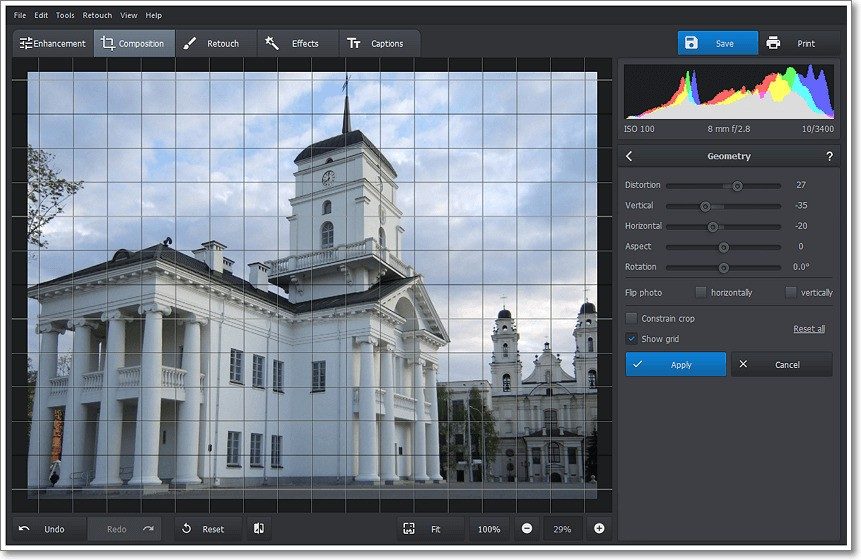
Avant de télécharger Photoworks, vérifiez les spécifications. Il fonctionne uniquement sous Windows. Vous avez besoin de Windows XP jusqu’à Windows 11. Les architectures 32 bits et 64 bits fonctionnent. Le logiciel est un programme d’installation Windows autonome d’AMS Software. Il se situe dans la catégorie “Photo > Retouche et optimisation d’images”.
Votre PC a besoin d’un clavier et d’une souris standard. Vous devez disposer des droits d’administrateur pour l’installer. Côté affichage, un écran HD ou mieux gère les résolutions classiques qu’il prend en charge. Internet n’est pas requis pour les retouches locales. Il est recommandé pour l’activation, les mises à jour et le contenu supplémentaire.
Formats d’image pris en charge et fonctionnalités d’IA
Que peut importer et exporter Photoworks ?
– Importation : fichiers JPEG, PNG, BMP, TIFF et RAW courants provenant d’appareils photo grand public
– Exportation : JPEG, PNG, TIFF, BMP
La valeur fondamentale ici est la retouche assistée par l’IA. Il comprend les préréglages, la correction des portraits, la suppression d’objets et le traitement par lots. L’interface est multilingue, avec l’anglais comme base. Les autres langues dépendent de l’édition spécifique que vous récupérez.
Il s’agit d’un modèle freemium. Vous obtenez les bases gratuitement. Payez les extras.
“Retouche assistée par IA, préréglages, correction de portrait, suppression d’objets, traitement par lots.”
Les ressources d’aide sont en ligne. Vous bénéficiez d’une documentation, de didacticiels vidéo et d’une assistance directe de l’éditeur.
Pourquoi ces spécifications sont importantes pour votre flux de travail
Ces détails assurent la fluidité de votre configuration. Connaître à l’avance les formats pris en charge vous évite les échecs d’importation. La vérification de la compatibilité du système d’exploitation évite une installation interrompue. Si vous prenez des photos à partir d’un appareil photo grand public moderne, la prise en charge RAW vous couvre. Si vous vous en tenez aux formats Web, JPEG et PNG sont verrouillés.
L’absence d’Internet obligatoire pour l’édition est un gros plus pour le travail hors ligne. Vous pouvez traiter par lots un dossier d’images sans vous soucier de la connectivité. L’exigence administrative est standard mais facile à manquer. Assurez-vous de disposer de ces droits avant d’exécuter le programme d’installation.
C’est une application de bureau. Il ne vit pas dans le cloud. Vous l’installez, vous l’exécutez localement. Cela signifie que vos fichiers restent sur votre ordinateur, sauf si vous les téléchargez explicitement ailleurs.
Comparaison de Photoworks avec d’autres éditeurs de photos Windows
Comment cela se situe-t-il ? Ce n’est pas un outil professionnel comme Photoshop. Ce n’est pas une visionneuse légère comme Windows Photos. Il se trouve au milieu. Corrections rapides basées sur l’IA. Traitement par lots. Outils de portraits.
Pour les utilisateurs qui ont besoin de nettoyer quelques dizaines de photos d’un week-end, c’est le point idéal. Vous obtenez la suppression d’objets et des corrections d’arrière-plan sans masquage manuel. La fonctionnalité batch est là où elle brille. Vous appliquez le même préréglage à cinquante images en une seule fois.
Le compromis est le verrouillage Windows uniquement. Les utilisateurs Mac sont absents. Les utilisateurs de Linux sont absents. Si vous utilisez un Chromebook ou un iPad, ce n’est pas votre logiciel. Restez fidèle à Windows. Vérifiez votre version. Assurez-vous d’avoir 64 bits si votre matériel le prend en charge, même si le 32 bits fonctionne également.
Les outils d’IA sont le crochet. Ils s’occupent des choses fastidieuses. Vous désignez une personne pour réparer la peau. Vous mettez en surbrillance un objet pour le supprimer. Le logiciel fait le gros du travail.
Bien débuter avec la logithèque Futura
Le téléchargement depuis la logithèque Futura est simple. Vérifiez d’abord votre version de Windows. Vérifiez ensuite votre espace disque, même si le programme d’installation est probablement modeste. Préparez votre mot de passe administrateur.
Une fois installé, le premier lancement demande généralement l’activation. C’est alors que la connexion Internet devient pertinente. Sautez-le


Le compromis en matière de confidentialité avec les extensions de navigateur financées par la publicité
Parlons de l’éléphant dans la pièce. La plupart des extensions de navigateur gratuites, en particulier les bloqueurs de publicités, ne bloquent pas réellement les publicités. Ils vous revendent. Ou plutôt, ils vendent vos données de navigation à des tiers. Le mécanisme est simple : l’extension suit vos requêtes, votre emplacement et vos modèles de clics. Ces données sont regroupées et expédiées aux réseaux publicitaires. En échange, vous bénéficiez d’un outil “gratuit”. C’est une transaction, pas un cadeau.
“Votre vie privée est le produit, pas l’utilisateur.”
Ce n’est pas une théorie du complot. C’est une logique métier. Si un développeur passe des mois à créer un bloqueur de publicités open source, qui paie ? Des utilisateurs ? Non. Les annonceurs le font. Et ils paient pour accéder aux personnes utilisant l’outil. Ainsi, lorsque vous installez cette extension « gratuite », vous signez un contrat que vous n’avez probablement pas lu.
Pourquoi certains bloqueurs de publicités sont pires qu’aucun
Certaines extensions sont explicitement conçues pour être des outils de surveillance. Ils prétendent bloquer les publicités mais injectent en réalité leurs propres scripts de suivi. Pire encore, ils peuvent surveiller ce que vous tapez, où vous cliquez et combien de temps vous restez sur une page. Ces données sont ensuite utilisées pour établir un profil de vos intérêts. Pourquoi est-ce important ? Parce que les publicités ciblées vous suivent sur Internet. Vous recherchez des chaussures de course sur un site, et tout à coup, tous les autres sites que vous visitez vous montrent des chaussures de course. Ce n’est pas magique. C’est l’agrégation de données.
Quels bloqueurs de publicités sont sûrs ? La réponse courte : les logiciels open source avec des modèles de financement transparents. uBlock Origin est la référence ici. C’est gratuit, open source et ne vend pas vos données. Il bloque les publicités en les filtrant avant leur chargement. Aucun suivi. Aucune collecte de données. Juste un simple ensemble de règles qui arrête les demandes d’annonces.
Comment vérifier si votre extension espionne
Ne prenez pas les réclamations au pied de la lettre. Vérifiez le code source. S’il s’agit d’un logiciel fermé, supposez qu’il s’agit d’espionnage. S’il est open source, consultez le référentiel. Y a-t-il des appels externes vers des serveurs tiers ? Existe-t-il un code qui collecte le comportement des utilisateurs ? Si vous ne pouvez pas lire le code, vous ne pouvez pas lui faire confiance.
Où vérifies-tu cela ? GitHub, GitLab ou le site officiel du développeur. Recherchez une politique de confidentialité. Est-il écrit « nous ne collectons, ne stockons ni ne partageons vos données » ? Si c’est vague, c’est un signal d’alarme. S’il est indiqué “nous pouvons partager des données avec des partenaires”, exécutez.
Le coût de la confidentialité gratuite ou payante
Il n’y a pas de déjeuner gratuit. Si vous voulez une véritable confidentialité, vous payez pour cela. uBlock Origin Premium est un don unique. Aucun abonnement. Aucune collecte de données. Juste un support pour les développeurs. Si cela vous met mal à l’aise, vous pouvez vous en tenir à la version gratuite. Il fait le même travail. Le don garantit simplement que le projet reste en vie.
Pourquoi est-ce important pour les utilisateurs quotidiens ? Parce que vos habitudes de navigation sont précieuses. Les annonceurs paient de l’argent réel pour ces données. Si vous ne payez pas pour l’outil, vous payez avec votre identité. Et une fois que ces données sont disponibles, vous ne pouvez plus les récupérer.
Étapes pratiques pour protéger votre navigateur
- Désinstallez les extensions à code source fermé. Si vous ne parvenez pas à vérifier le code, supprimez-le.
- Utilisez uBlock Origin. C’est gratuit, ouvert