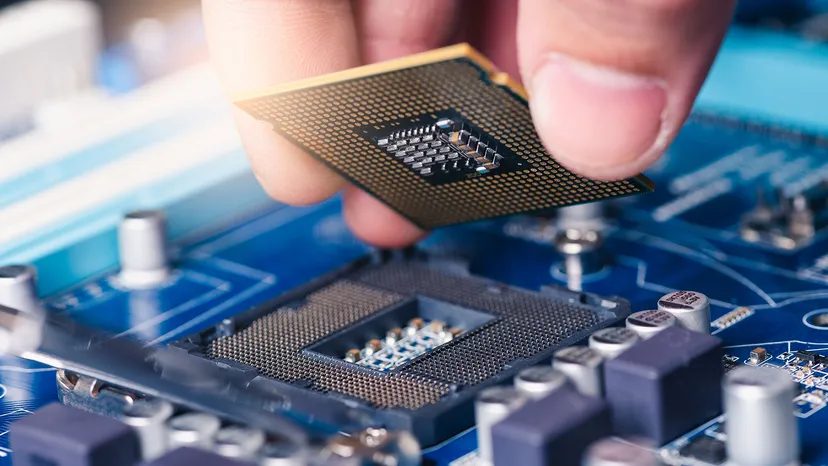
Přetaktování je v podstatě cheat kód pro váš počítač. Díky tomu zařízení běží rychleji, než inženýři v továrně očekávali. Když posunete Centrální procesorovou jednotku (CPU) za její tovární limity, získáte hrubý výkon. Váš stroj zvládne více úkolů najednou. Vykreslování videa končí rychleji. Hry poskytují vyšší snímkové frekvence.
Ale to má svou cenu. Teplo. Prudký skok ve spotřebě energie. A výrobci to zpravidla odrazují.
Každý procesor, ať už je to CPU nebo grafická karta (GPU), přichází s tovární frekvenční odezvou. Toto není náhodné číslo. Je to násobek základní frekvence, měřeno v hertzech. Tato rychlost je řízena řadičem systému BIOS. Frekvence určuje počet cyklů, které procesor vykoná za sekundu. Měříme to v gigahertzech, tedy v miliardách cyklů za sekundu.
V roce 2021 spotřebitelské procesory obvykle pracovaly v rozsahu 2 až 5 gigahertzů. Pokud se vrátíme v čase, staré procesory se měřily v megahertzích. Miliony cyklů za sekundu.
Proč taková konzervativní omezení? Výroba křemíku je nedokonalá. Dva žetony ze stejné řady nejsou nikdy 100% totožné. Mikroskopické vady znamenají, že každý procesor má jedinečné schopnosti. Dokonce i jádra ve stejném vícejádrovém čipu se mohou lišit. Výrobci čipů snižují výkonnostní čísla, aby zajistili konzistenci napříč svými produktovými řadami. Hrají na jistotu.
Skutečný limit těchto procesorů se skrývá v BIOSu. Zrychlení prorazí tuto stěnu. Posouvá zařízení za limity továrny, aby bylo možné rychleji plnit úkoly. Můžete také přetaktovat RAM a grafické karty, abyste dosáhli podobného zvýšení výkonu.
Zní to skvěle. Levné staré PC může konkurovat drahému počítači. Ale pro nezkušené uživatele je to riskantní. Přetaktování není všelék. Často je vyžadován aktualizovaný chladicí systém a stabilní napájení. Funguje nejlépe na počítačích, které již mají spolehlivý hardware.
Pokud máte zájem, zvažte nejprve alternativy.
Výrobci procesorů nabídli pohodlnější alternativu k přetaktování: Turbo Boost pro procesory Intel a Turbo Core pro AMD.
Tyto vlastnosti umožňují procesoru krátce překročit svou základní frekvenci. Automaticky monitorují spotřebu energie a teplotu pro udržení spolehlivého provozu. Ve výchozím nastavení jsou povoleny. Jsou plně automatické. Výrobci tyto funkce nepovažují za přetaktování. Vaše záruka zůstává v platnosti.
Kontrola potenciálu přetaktování vašeho CPU
Ne každý čip je určen pro akceleraci. Mnoho spotřebitelských procesorů, zejména těch, které se nacházejí v laptopech, má funkci přetaktování trvale deaktivovanou. Než ztratíte čas, musíte zkontrolovat svůj konkrétní model.
Otevřete Správce úloh stisknutím Ctrl+Shift+Esc. Přejděte na kartu Výkon. V sekci procesor (CPU) najděte přesné označení modelu. Základní frekvence bude také uvedena v pravém dolním rohu. Toto číslo ukazuje výchozí bod.
Zkontrolujte specifikace na oficiálních stránkách výrobce. Toto je nejspolehlivější zdroj pro určení, zda je váš krystal odemčený.
Před spuštěním očistěte systém od prachu. Prach zhoršuje přehřívání. Pokud jsou ventilátory ucpané, pokus o zvýšení frekvence bude mít za následek tepelné škrcení nebo selhání.
Přístup k systému BIOS nebo softwarovým utilitám
Po potvrzení, že váš procesor podporuje přetaktování, máte dvě možnosti. Tradičním způsobem je použití systému BIOS. Mezi moderní alternativy patří softwarové utility od samotných výrobců čipů.
Nástroj Intelu se nazývá Extreme Tuning Utility (XTU). AMD nabízí Ryzen Master. Oba programy běží z plochy. Monitorují frekvenci, spotřebu energie a teplotu v reálném čase. Postupujte podle příslušných odkazů pro pokyny k instalaci.
Pokud dáváte přednost postupu BIOSu, je načasování kritické. Ve Windows 8 nebo 10 musíte během spouštění stisknout klávesovou zkratku. Obvykle je to F1, F2 nebo Delete. Uživatelé Windows 11 by měli při spuštění stisknout Escape a poté F10.
Moderní hardware se načítá rychleji. Okno načítání je snadné přeskočit. Tuto delší metodu použijte, pokud máte stále potíže se stisknutím pravé klávesy.
- V systému Windows 10: Přejděte do Nastavení. Vyberte ikonu ozubeného kola.
- Vyberte Aktualizace a zabezpečení > Obnovení.
- Klikněte na Pokročilé spuštění > Restartovat nyní.
- Když se zobrazí nabídka, vyberte možnost Odstraňování problémů > Pokročilé možnosti.
- Vyberte “UEFI Firmware Settings” a potvrďte restart.
Uživatelé Windows 11 postupují stejnou cestou, ale sekce Obnovení je spíše pod Systémem než Aktualizace a zabezpečení.
Nastavení multiplikátoru a napětí
V BIOSu nebo vašem softwarovém klientovi jsou důležitá dvě nastavení: CPU Multiplier a CPU Voltage.
Multiplikátor je váš multiplikátor virtuálních hodin. Je synchronizován se základní frekvencí. Výchozí hodnota je často 100 MHz. Zvyšte na 200 MHz. Dokončete spouštění a zkontrolujte, zda je systém stabilní.
Pokud je systém stabilní, zvyšte frekvenci o dalších 100 MHz na krok. Intel XTU Utility zahrnuje aplikace pro srovnávání a zátěžové testování. Použijte je. Kontrolujte stabilitu na každém kroku.
Pečlivě sledujte teploty. Překročení 175 stupňů Fahrenheita (80 stupňů Celsia) je varovným signálem. Okamžitě snižte rychlost ventilátoru nebo zvyšte chlazení ventilátoru.
Napětí procesoru řídí dodávku elektřiny. Standardně je to kolem 1,25 V. Začátečníci by tuto hodnotu měli nechat beze změny. Zvýšení napětí vede k přehřátí.
Odběr větší než 1,5V může nenávratně poškodit mnoho čipů. Malá změna má obrovský efekt. Pokud máte správné chlazení a lepší napájení, můžete zvyšovat napětí v krocích po 0,05 V. Postupujte opatrně.
Skryté náklady na vyšší rychlosti
Rychlejší počítače spotřebují více energie. Váš standardní napájecí zdroj nemusí být schopen zvládnout zátěž. Pokud jednotka spotřebuje více proudu, než je uvedeno v její charakteristice, přejde do nouzového režimu. To způsobuje neočekávané výpadky proudu.
Zkontrolujte specifikace vašeho napájecího zdroje. Buď se připojuje k zásuvce (externí), nebo je zabudován do pouzdra (u notebooků). Jednotka s nízkým výkonem, například 65W, bude mít problémy. Upgradujte na 125W jednotku nebo vyšší.
Teplo je nevyhnutelným vedlejším produktem. Více energie znamená více tepla. Nadměrné přetaktování způsobuje nadměrné hromadění tepla. To má za následek slabý výkon nebo pády.
Nejhorší scénář? Předčasné selhání součástí. Tepelné hospodářství je nutností. Nainstalujte větší ventilátory. Nebo ty rychlejší. Extrémní nadšenci staví kapalinové chladicí systémy. Jsou složité, ale odvádějí teplo efektivněji než chlazení vzduchem.
Procesory se řídí zákony termodynamiky. Spotřebovávají energii a uvolňují teplo rychlostí větší, než je lineární závislost výsledné rychlosti. Nakonec narazíte na elektrickou zeď. Nárůst produktivity se stává bezvýznamným a neopodstatněným.
Výrobci čipů si tohoto trendu všimli. Mají snížený důraz na čistý takt. Pozornost se přesunula na vícejádrové procesory. Ty fungují efektivněji než kdy dříve nejrychlejší jednojádrové předchůdce.
Proč se honit za vyššími frekvencemi, když přidávání jader dává lepší výsledky v reálných úlohách? Odpověď spočívá v architektuře, nejen v syrovém hertzu.
Výrobci už se s přetaktováním nepotýkají. Dávají vám klíče od auta.
Intel i AMD nyní poskytují své vlastní softwarové balíčky. Cíl je jednoduchý: usnadnit změnu parametrů bez nutnosti rozebírat systém. Snadné použití ale neznamená bezpečnost. Znamená to pouze pohodlí.
“Změna frekvence a/nebo napětí mimo specifikace Intel může zrušit platnost záruky na procesor a může snížit stabilitu, bezpečnost, výkon a životnost procesoru.”
Bennett Benson, technický PR manažer Intelu, to říká jasně. Chcete větší herní výkon? Kupte si procesor s odemčeným násobičem (řada K). Spárujte jej s čipovou sadou s odemčenými funkcemi. Poté nakonfigurujte nastavení napájení, napětí, jádra a paměti. Buďte odvážní.
Má to ale háček. Pokud porušíte specifikace, záruka zaniká.
Dříve Intel zmírňoval následky. Nabídli plán ochrany ladění výkonu. Žádné otázky. Pokud jste spálili procesor, vyměnili ho. Tato politika zmizela v březnu 2021. Neodvolatelně.
AMD používá podobný přímý přístup. Jejich webové stránky varují, že překročení těchto provozních prahů může způsobit zhroucení systému. Tyto závady nejsou jen nepříjemné. Mohou způsobit zamrznutí počítače v důsledku přehřátí. To má za následek ztrátu dat. Jakákoli operace mimo specifikace způsobí ztrátu záruky.
Zpráva je konzistentní. Pokud je poškození způsobeno přetaktováním, očekávejte selhání. Konzervativní zvýšení parametrů nemusí způsobit abnormální opotřebení. Jakmile ale tuto funkci aktivujete, přebíráte riziko na sebe.
Vyplatí se přetaktovat?
Než začnete měnit nastavení, zastavte se.
Otevřete Správce úloh. Monitorujte systém pod zatížením. Kde zažívá úzké hrdlo?
Pokud využití paměti dosáhlo maxima, přetaktování nepomůže. Potřebujete více RAM. Jednoduchá aktualizace vyřeší více problémů než jakékoli zvýšení taktu.
Pokud váš procesor při běžných úlohách běží na maximální výkon, možná budete potřebovat nový procesor. Více jader je obvykle lepší než vyšší frekvence. Upgrade zařízení ale stojí peníze. Zrychlení vyžaduje čas. A nese to rizika.
Výkonový zisk z přetaktování je zanedbatelný ve srovnání s instalací nového čipu s více jádry. Je však levnější. Mnohem levnější.
Kontext moderního ladění výkonu
Technologie se změnila. Standardem se staly víceprocesorové CPU. Funkce Turbo Boost jsou všudypřítomné. Pro běžného uživatele není ruční přetaktování pravděpodobně nutné.
Moderní procesor ihned po vybalení poskytuje výkon, o kterém se nadšencům před deseti lety mohlo jen zdát. Je rychlý. Je to účinné. Jeho síla je dostatečná.
To neznamená, že přetaktování je mrtvé. Znamená to jen, že je to nika.
Je to skvělé pro zvýšení rychlosti při hraní her nebo vykreslování médií. Pokud potřebujete posledních několik snímků za sekundu nebo rychlejší časy vykreslování, je to stále životaschopné. Ale nečekejte zázraky.
Pokud to plánujete dělat pravidelně, potřebujete vybavení, které to podpoří. Aktualizujte zdroj napájení. Aktualizujte svůj chladicí systém. Vždy mějte na paměti záruční politiku výrobce.
Často kladené otázky
Je dobré přetaktovat procesor?
Přetaktování procesoru může zvýšit rychlost a výkon vašeho počítače. Může také zvýšit spotřebu energie systému a generovat více tepla.