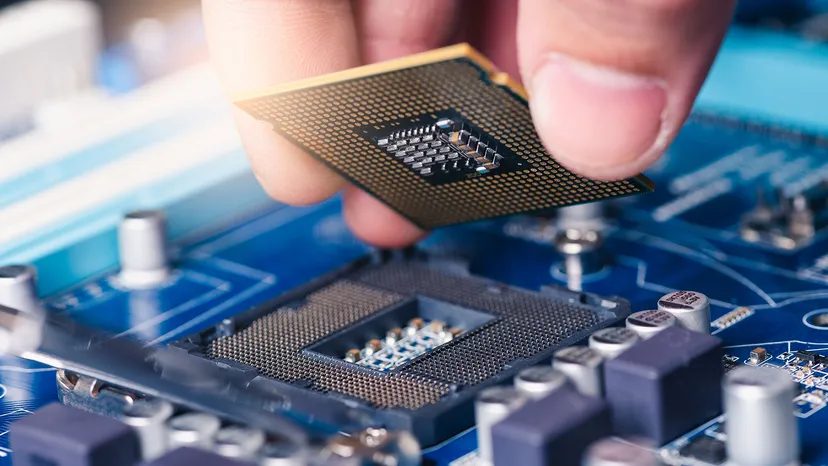
Overclocking pada dasarnya adalah kode cheat untuk PC Anda. Hal ini memaksa perangkat keras untuk bekerja lebih cepat daripada yang diharapkan oleh para insinyur di pabrik. Saat Anda mendorong unit pemrosesan pusat melampaui batas stoknya, Anda membuka kunci kinerja mentah. Mesin Anda menangani lebih banyak tugas secara bersamaan. Rendering video selesai lebih cepat. Game mencapai frame rate yang lebih tinggi.
Tapi ada biayanya. Panas. Lonjakan konsumsi daya. Dan produsen umumnya tidak menganjurkan hal itu.
Setiap prosesor, baik CPU atau unit pemrosesan grafis, dikirimkan dengan peringkat kecepatan pabrik. Ini bukanlah angka acak. Ini adalah kelipatan kecepatan clock, diukur dalam hertz. Perangkat lunak pengontrol BIOS mengatur kecepatan ini. Kecepatan jam menghitung siklus yang dijalankan CPU per detik. Kami mengukurnya dalam gigahertz, atau miliaran siklus per detik.
Pada tahun 2021, prosesor konsumen biasanya memiliki kecepatan antara 2 dan 5 gigahertz. Kembali lebih jauh. CPU lama diukur dalam megahertz. Jutaan siklus per detik.
Mengapa batasannya konservatif? Produksi silikon tidak sempurna. Dua chip dari baris yang sama tidak pernah 100 persen identik. Kelemahan mikroskopis berarti setiap prosesor memiliki kemampuan unik. Bahkan inti dalam satu chip multi-inti pun bervariasi. Para pembuat chip menurunkan angka kinerja mereka untuk memastikan keseragaman di seluruh lini produk. Mereka bermain aman.
Ambang batas sebenarnya dari prosesor ini tersembunyi di BIOS. Overclocking menembus tembok itu. Ini mendorong perangkat keras melampaui batas pabrik untuk menyelesaikan tugas lebih cepat. Anda juga dapat melakukan overclock RAM dan GPU untuk peningkatan serupa.
Kedengarannya bagus. Jadikan PC lama yang murah menyaingi rig yang mahal. Namun bagi pengguna yang belum berpengalaman, ini berisiko. Overclocking bukanlah obat untuk segala hal. Seringkali hal ini memerlukan peningkatan pendinginan dan penyaluran daya yang stabil. Ini berfungsi paling baik pada PC yang sudah memiliki fondasi perangkat keras yang kuat.
Jika Anda penasaran, pertimbangkan alternatifnya terlebih dahulu.
Produsen CPU telah menawarkan alternatif overclocking yang lebih ramah pengguna, yang disebut Turbo Boost pada prosesor Intel, dan Turbo Core pada AMD.
Fitur-fitur ini memungkinkan CPU melebihi frekuensi dasarnya dalam waktu singkat. Mereka memantau daya dan suhu secara otomatis untuk menjaga keandalan. Mereka aktif secara default. Semuanya sepenuhnya otomatis. Produsen tidak menganggap ini sebagai overclocking. Garansi Anda tetap utuh.
Memverifikasi Potensi Overclocking CPU Anda
Tidak semua chip dibuat untuk peretasan kecepatan. Banyak prosesor kelas konsumen, terutama yang dimasukkan ke dalam laptop, dilengkapi dengan overclocking yang dinonaktifkan secara permanen. Anda perlu memeriksa model spesifik Anda sebelum membuang waktu.
Buka Pengelola Tugas menggunakan Ctrl+Shift+Esc. Klik tab Kinerja. Lihat di bawah bagian CPU untuk mengetahui model yang tepat. Anda juga akan melihat kecepatan dasar tercantum di pojok kanan bawah. Angka ini memberi tahu Anda titik awalnya.
Periksa situs web produsen untuk spesifikasi lengkap. Ini adalah sumber paling andal untuk menentukan apakah silikon Anda tidak terkunci.
Bersihkan sistem Anda terlebih dahulu. Debu memperburuk panas berlebih. Jika kipas Anda tersumbat, mendorong frekuensi yang lebih tinggi hanya akan mengakibatkan pelambatan atau kegagalan termal.
Mengakses BIOS atau Utilitas Perangkat Lunak
Setelah Anda mengonfirmasi bahwa prosesor Anda dapat di-overclock, Anda memiliki dua jalur. Cara tradisional melibatkan BIOS. Alternatif modern mencakup asisten perangkat lunak dari pembuat chip itu sendiri.
Alat Intel adalah Extreme Tuning Utility (XTU). AMD menawarkan Ryzen Master. Keduanya dijalankan dari desktop. Mereka memantau kecepatan jam, konsumsi daya, dan suhu secara real time. Ikuti tautan masing-masing untuk panduan instalasi.
Jika Anda lebih memilih rute BIOS, waktu adalah segalanya. Pada Windows 8 atau 10, Anda menekan tombol pintas saat boot. Biasanya F1, F2, atau Hapus. Pengguna Windows 11 harus menekan Escape saat startup, lalu F10.
Perangkat keras melakukan booting lebih cepat akhir-akhir ini. Kehilangan jendela itu mudah. Gunakan metode yang lebih panjang ini jika Anda terus melewatkan penekanan tombol.
- Di Windows 10: Buka Pengaturan. Pilih ikon Roda Gigi.
- Pilih Perbarui & Keamanan > Pemulihan.
- Klik Startup Tingkat Lanjut > Mulai Ulang Sekarang.
- Saat menu muncul, pilih Troubleshoot > Advanced Options.
- Pilih Pengaturan Firmware UEFI dan konfirmasi restart.
Pengguna Windows 11 mengikuti jalur yang sama, tetapi Pemulihan terletak di Sistem, bukan Pembaruan & Keamanan.
Menyesuaikan Pengganda dan Tegangan
Di dalam BIOS atau klien perangkat lunak Anda, ada dua pengaturan yang paling penting. Pengganda CPU dan Tegangan CPU.
Pengganda adalah jam virtual Anda. Ini disinkronkan ke frekuensi dasar. Defaultnya seringkali 100 MHz. Naikkan ke 200 MHz. Selesaikan boot untuk melihat apakah sistem dapat bertahan.
Jika berjalan stabil, naikkan lagi sebanyak 100 MHz. XTU Intel mencakup aplikasi benchmarking dan stress test. Gunakan mereka. Verifikasi stabilitas di setiap langkah.
Perhatikan suhu dengan cermat. Melebihi 175 derajat Fahrenheit (80 derajat C) adalah tanda bahaya. Kurangi kecepatannya atau segera tingkatkan kipas Anda.
Tegangan CPU mengontrol input listrik. Defaultnya berada di sekitar 1,25 volt. Pemula sebaiknya membiarkan ini saja. Peningkatan tegangan menyebabkan panas berlebih.
Menggambar lebih dari 1,5 volt dapat merusak banyak chip secara permanen. Penyesuaian kecil mempunyai dampak yang besar. Dengan pendinginan yang tepat dan catu daya yang lebih baik, Anda dapat meningkatkan voltase sebanyak 0,05 volt. Lanjutkan dengan hati-hati.
Biaya Tersembunyi dari Kecepatan Tinggi
Komputer yang lebih cepat mengkonsumsi lebih banyak daya. Catu daya bawaan Anda mungkin tidak dapat menangani beban tersebut. Jika paket menarik lebih banyak arus daripada ratingnya, maka paket tersebut memasuki keadaan gagal aman. Hal ini menyebabkan penghentian yang tidak terduga.
Periksa spesifikasi pada power brick Anda. Itu bisa dicolokkan ke stopkontak atau diintegrasikan ke dalam casing. Peringkat rendah seperti 65 watt akan sulit. Tingkatkan ke unit 125 watt atau lebih tinggi.
Panas adalah produk sampingan yang tidak bisa dihindari. Lebih banyak energi berarti lebih banyak panas. Overclocking dalam jangka waktu lama menyebabkan penumpukan yang berlebihan. Hal ini mengakibatkan kinerja lebih rendah atau crash.
Kasus terburuk? Kegagalan komponen prematur. Manajemen panas tidak bisa dinegosiasikan. Pasang kipas yang lebih besar. Atau yang lebih cepat. Penggemar ekstrem membangun sistem pendingin cair. Mereka rumit tetapi menghilangkan panas lebih efisien daripada udara.
Prosesor mematuhi termodinamika. Mereka mengonsumsi daya dan mengeluarkan panas dengan kecepatan yang lebih besar daripada kecepatan linier yang diperoleh. Akhirnya, Anda menemui “dinding kekuatan”. Pengembalian kinerja berkurang melewati titik kegunaannya.
Para pembuat chip telah memperhatikan hal ini. Mereka tidak menekankan kecepatan jam mentah. Fokusnya telah beralih ke prosesor multi-core. Ini berjalan lebih efektif daripada nenek moyang single-core tercepat yang pernah ada.
Mengapa mengejar frekuensi yang lebih tinggi ketika menambahkan inti menghasilkan keuntungan yang lebih baik di dunia nyata? Jawabannya terletak pada arsitektur, bukan hanya hertz mentah.
Produsen tidak lagi menentang overclocking. Mereka menyerahkan kuncinya kepada Anda.
Intel dan AMD sekarang menyediakan tumpukan perangkat lunak mereka sendiri. Tujuannya sederhana: mempermudah penyesuaian angka tanpa merusak sistem Anda. Namun kemudahan penggunaan tidak berarti keamanan. Itu hanya berarti kenyamanan.
“Mengubah frekuensi clock dan/atau voltase di luar spesifikasi Intel dapat membatalkan garansi prosesor dan mengurangi stabilitas, keamanan, kinerja, dan masa pakai prosesor.”
Bennett Benson, manajer PR teknis Intel, menjelaskannya dengan jelas. Anda ingin lebih banyak kekuatan game? Beli SKU ‘K’ yang tidak terkunci. Pasangkan dengan chipset yang tidak terkunci. Kemudian sesuaikan pengaturan daya, voltase, inti, dan memori. Menjadi liar.
Tapi inilah masalahnya. Jika spesifikasinya dilanggar, garansi akan hilang.
Intel biasa melunakkan pukulan itu. Mereka menawarkan Rencana Perlindungan Penyetelan Kinerja. Tidak ada pertanyaan yang diajukan. Jika Anda menggoreng CPU Anda, mereka menggantinya. Kebijakan itu hilang pada Maret 2021. Hilang.
AMD mengambil pendekatan yang sama. Situs web mereka memperingatkan bahwa melebihi ambang batas pengoperasian yang ditentukan dapat menyebabkan sistem crash. Kerusakan ini tidak hanya mengganggu. Mereka dapat membuat PC Anda hang karena terlalu panas. Kehilangan data menyusul. Dan pengoperasian apa pun di luar spesifikasi akan membatalkan garansi.
Pesannya konsisten. Jika kerusakan ditelusuri kembali ke overclocking, kemungkinan besar akan terjadi penolakan. Peningkatan konservatif mungkin tidak menyebabkan keausan yang tidak biasa. Namun begitu Anda mengaktifkan fitur tersebut, Anda menanggung risikonya.
Apakah Overclocking Sepadan dengan Usaha?
Berhentilah sebelum Anda mulai mengutak-atik.
Lihatlah Pengelola Tugas. Perhatikan sistem Anda sedang dimuat. Dimana tersedaknya?
Jika penggunaan memori sudah maksimal, overclocking tidak akan membantu. Anda membutuhkan lebih banyak RAM. Peningkatan sederhana memecahkan lebih banyak masalah daripada peningkatan kecepatan jam apa pun.
Jika CPU Anda berjalan pada kapasitas mendekati maksimal selama tugas normal, Anda mungkin memerlukan prosesor baru. Lebih banyak core biasanya mengalahkan frekuensi yang lebih tinggi. Namun mengupgrade perangkat keras memerlukan biaya. Overclocking membutuhkan waktu. Dan risiko.
Peningkatan kinerja dari overclocking sangat kecil dibandingkan dengan memasang chip baru dengan lebih banyak inti. Namun, biayanya lebih murah. Jauh lebih murah.
Konteks Modern untuk Penyetelan Performa
Teknologi telah berubah. CPU multi-core adalah standar. Fungsi Turbo Boost ada dimana-mana. Bagi rata-rata pengguna, overclocking manual mungkin tidak diperlukan.
Prosesor modern yang siap pakai memberikan kinerja yang diimpikan oleh para penggemar teknologi satu dekade lalu. Ini cepat. Ini efisien. Itu sudah cukup.
Itu tidak berarti overclocking sudah mati. Itu hanya berarti itu adalah ceruk pasar.
Ini bagus untuk meningkatkan kecepatan ekstra selama bermain game atau rendering media. Jika Anda memerlukan beberapa frame per detik terakhir, atau waktu render yang lebih cepat, ini masih dapat dilakukan. Tapi jangan mengharapkan keajaiban.
Jika Anda berencana melakukan ini secara rutin, Anda memerlukan perangkat keras untuk mendukungnya. Tingkatkan catu daya Anda. Tingkatkan pendinginan Anda. Selalu ingat kebijakan garansi pabrik Anda.
Pertanyaan yang Sering Dijawab
Apakah bagus untuk meng-overclock CPU Anda?
Melakukan overclock pada CPU Anda dapat meningkatkan kecepatan dan kinerja komputer Anda. Ini juga dapat meningkatkan konsumsi daya sistem Anda dan menghasilkan lebih banyak panas.