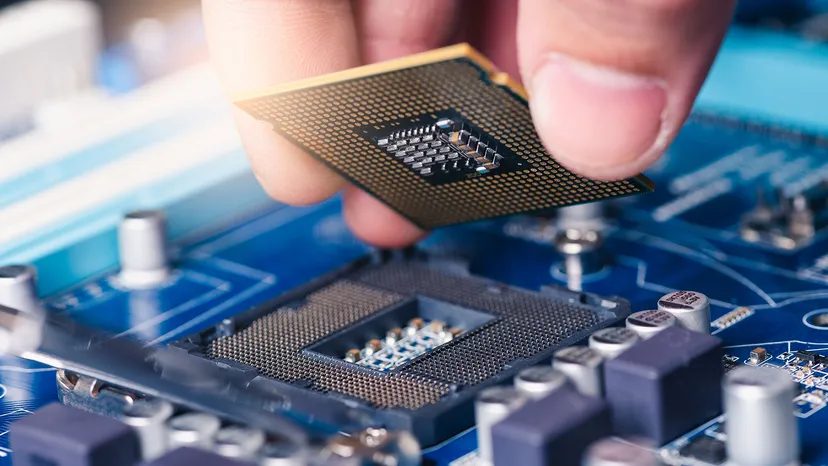
El overclocking es esencialmente un código de trampa para tu PC. Obliga al hardware a funcionar más rápido de lo que pretendían los ingenieros de la fábrica. Cuando empujas una unidad central de procesamiento más allá de sus límites de existencias, desbloqueas el rendimiento bruto. Su máquina maneja más tareas simultáneamente. La renderización de vídeo finaliza más rápido. Los juegos alcanzan velocidades de fotogramas más altas.
Pero hay un costo. Calor. Picos de consumo de energía. Y los fabricantes generalmente lo desaconsejan.
Cada procesador, ya sea una CPU o una unidad de procesamiento de gráficos, se envía con una clasificación de velocidad de fábrica. Este no es un número aleatorio. Es un múltiplo de la velocidad del reloj, medida en hercios. El software del controlador BIOS gestiona este ritmo. La velocidad del reloj cuenta los ciclos que ejecuta una CPU por segundo. Medimos esto en gigahercios, o miles de millones de ciclos por segundo.
En 2021, los procesadores de consumo suelen tener entre 2 y 5 gigahercios. Retroceder más. CPU más antiguas medidas en megahercios. Millones de ciclos por segundo.
¿Por qué los límites conservadores? La producción de silicio es imperfecta. Dos chips de la misma línea nunca son 100 por ciento idénticos. Los defectos microscópicos significan que cada procesador tiene capacidades únicas. Incluso los núcleos dentro de un único chip multinúcleo varían. Los fabricantes de chips reducen las cifras de rendimiento para garantizar la uniformidad en todas las líneas de productos. Van a lo seguro.
El verdadero umbral de estos procesadores está oculto en la BIOS. El overclocking rompe ese muro. Lleva el hardware más allá de los límites de fábrica para completar las tareas más rápido. También puedes overclockear RAM y GPU para obtener mejoras similares.
Suena genial. Haga que una PC vieja y barata compita con un equipo costoso. Pero para los usuarios inexpertos es arriesgado. El overclocking no es una panacea. A menudo requiere una refrigeración mejorada y un suministro de energía estable. Funciona mejor en PC que ya cuentan con bases sólidas de hardware.
Si tiene curiosidad, considere primero las alternativas.
Los fabricantes de CPU han ofrecido una alternativa al overclocking más fácil de usar, llamada Turbo Boost en los procesadores Intel y Turbo Core en AMD.
Estas características permiten que la CPU supere su frecuencia base durante ráfagas cortas. Monitorean la energía y la temperatura automáticamente para mantener la confiabilidad. Están activados de forma predeterminada. Son completamente automáticos. Los fabricantes no los consideran overclocking. Su garantía permanece intacta.
Verificando el potencial de overclocking de tu CPU
No todos los chips están diseñados para trucos de velocidad. Muchos procesadores de consumo, especialmente los que se incluyen en las computadoras portátiles, vienen con el overclocking permanentemente desactivado. Debe comprobar su modelo específico antes de perder el tiempo.
Abra el Administrador de tareas usando Ctrl+Shift+Esc. Haga clic en la pestaña Rendimiento. Busque en la sección CPU la designación exacta del modelo. También verá la velocidad base en la esquina inferior derecha. Este número te indica el punto de partida.
Consulte el sitio web del fabricante para conocer las especificaciones completas. Es la fuente más confiable para determinar si su silicio está desbloqueado.
Primero limpie su sistema. El polvo agrava el sobrecalentamiento. Si sus ventiladores están obstruidos, impulsar frecuencias más altas es solo una señal de estrangulamiento térmico o falla.
Acceso a BIOS o utilidades de software
Una vez que confirmes que tu procesador puede ser overclockeado, tienes dos caminos. La forma tradicional implica el BIOS. Las alternativas modernas incluyen asistentes de software de los propios fabricantes de chips.
La herramienta de Intel es Extreme Tuning Utility (XTU). AMD ofrece Ryzen Master. Ambos se ejecutan desde el escritorio. Supervisan la velocidad del reloj, el consumo de energía y la temperatura en tiempo real. Siga sus respectivos enlaces para obtener guías de instalación.
Si prefiere la ruta del BIOS, el tiempo lo es todo. En Windows 8 o 10, presionas una tecla de acceso rápido durante el arranque. Suele ser F1, F2 o Eliminar. Los usuarios de Windows 11 deben presionar Escape al inicio y luego F10.
El hardware arranca más rápido hoy en día. Pasar por alto la ventana es fácil. Utilice este método más largo si sigue sin presionar la tecla.
- En Windows 10: Vaya a Configuración. Selecciona el ícono de ajustes.
- Elija Actualización y seguridad > Recuperación.
- Haga clic en Inicio avanzado > Reiniciar ahora.
- Cuando aparezca el menú, seleccione Solucionar problemas > Opciones avanzadas.
- Elija Configuración de firmware UEFI y confirme el reinicio.
Los usuarios de Windows 11 siguen el mismo camino, pero Recuperación se encuentra en Sistema en lugar de Actualización y seguridad.
Ajuste del multiplicador y el voltaje
Dentro del BIOS o de su cliente de software, dos configuraciones son las más importantes. El multiplicador de CPU y el voltaje de la CPU.
El multiplicador es tu reloj virtual. Se sincroniza con una frecuencia base. El valor predeterminado suele ser 100 MHz. Sube a 200 MHz. Termine el arranque para ver si el sistema aguanta.
Si funciona estable, aumente otros incrementos de 100 MHz. XTU de Intel incluye aplicaciones de evaluación comparativa y pruebas de estrés. Úselos. Verifique la estabilidad en cada paso.
Observe atentamente las temperaturas. Superar los 175 grados Fahrenheit (80 grados C) es una señal de alerta. Reduzca la velocidad o actualice sus ventiladores inmediatamente.
El voltaje de la CPU controla la entrada de electricidad. El valor predeterminado es de alrededor de 1,25 voltios. Los principiantes deberían dejar esto en paz. El aumento de voltaje favorece el sobrecalentamiento.
Consumir más de 1,5 voltios puede dañar permanentemente muchos chips. Un pequeño ajuste tiene un impacto enorme. Con una refrigeración adecuada y una mejor fuente de alimentación, puede aumentar el voltaje en incrementos de 0,05 voltios. Proceda con precaución.
Los costos ocultos de las velocidades más altas
Las computadoras más rápidas consumen más energía. Es posible que su fuente de alimentación estándar no soporte la carga. Si el paquete consume más corriente que su clasificación, entra en un estado a prueba de fallos. Esto provoca apagados inesperados.
Verifique las especificaciones en su bloque de alimentación. Está enchufado a la toma de corriente o integrado en la carcasa. Una potencia baja como 65 vatios tendrá dificultades. Actualice a una unidad de 125 vatios o superior.
El calor es el subproducto inevitable. Más energía significa más calor. El overclocking durante períodos prolongados provoca una acumulación excesiva. Esto da como resultado un menor rendimiento o fallas.
¿En el peor de los casos? Fallo prematuro de componentes. La gestión del calor no es negociable. Instale ventiladores más grandes. O los más rápidos. Los entusiastas extremos construyen sistemas de refrigeración líquida. Son complejos pero disipan el calor de manera más eficiente que el aire.
Los procesadores obedecen a la termodinámica. Consumen energía y expulsan calor a un ritmo mayor que el lineal a la velocidad ganada. Al final, te topas con un “muro de poder”. Los rendimientos del rendimiento disminuyen más allá del punto de utilidad.
Los fabricantes de chips se han dado cuenta de esto. Han restado importancia a la velocidad del reloj en bruto. La atención se ha desplazado hacia los procesadores multinúcleo. Estos funcionan de manera más efectiva que los ancestros de un solo núcleo más rápidos que jamás lo hayan hecho.
¿Por qué buscar frecuencias más altas cuando agregar núcleos produce mejores ganancias en el mundo real? La respuesta está en la arquitectura, no sólo en los hercios puros.
Los fabricantes ya no luchan contra el overclocking. Te están entregando las llaves.
Intel y AMD ahora ofrecen sus propias pilas de software. El objetivo es simple: hacer que sea más fácil modificar números sin destrozar su sistema. Pero la facilidad de uso no significa seguridad. Simplemente significa conveniencia.
“Alterar la frecuencia del reloj y/o el voltaje fuera de las especificaciones de Intel puede anular la garantía del procesador y reducir la estabilidad, la seguridad, el rendimiento y la vida útil del procesador”.
Bennett Benson, director técnico de relaciones públicas de Intel, lo explica claramente. ¿Quieres más potencia de juego? Compra un SKU ‘K’ desbloqueado. Emparéjelo con un chipset desbloqueado. Luego ajuste la configuración de energía, voltaje, núcleo y memoria. Vuélvete loco.
Pero aquí está el truco. Si se rompen las especificaciones, la garantía desaparecerá.
Intel solía suavizar el golpe. Ofrecieron el Plan de protección de ajuste de rendimiento. No se hicieron preguntas. Si frió su CPU, la reemplazaron. Esa política desapareció en marzo de 2021. Se acabó.
AMD adopta un enfoque igualmente contundente. Su sitio web advierte que exceder los umbrales operativos específicos puede provocar fallas del sistema. Estos fallos no sólo son molestos. Pueden colgar tu PC debido al sobrecalentamiento. Sigue la pérdida de datos. Y cualquier operación más allá de las especificaciones anula la garantía.
El mensaje es consistente. Si el daño se remonta al overclocking, espere un rechazo. Es posible que los aumentos conservadores no causen un desgaste atípico. Pero una vez que activa la función, usted asume el riesgo.
¿Vale la pena el esfuerzo de overclocking?
Detente antes de empezar a modificar.
Mira el Administrador de tareas. Observe su sistema bajo carga. ¿Dónde se está ahogando?
Si el uso de la memoria está al máximo, el overclocking no ayudará. Necesitas más RAM. Una simple actualización resuelve más problemas que cualquier aumento de la velocidad del reloj.
Si su CPU funciona a su capacidad casi máxima durante las tareas normales, es posible que necesite un procesador nuevo. Más núcleos suelen superar las frecuencias más altas. Pero actualizar el hardware cuesta dinero. El overclocking cuesta tiempo. Y riesgo.
La ganancia de rendimiento del overclocking es marginal en comparación con la instalación de un nuevo chip con más núcleos. Sin embargo, es más barato. Mucho más barato.
El contexto moderno para el ajuste del rendimiento
La tecnología ha cambiado. Las CPU multinúcleo son estándar. Las funciones Turbo Boost están en todas partes. Para el usuario medio, es probable que el overclocking manual sea innecesario.
Un procesador moderno listo para usar ofrece un rendimiento con el que los entusiastas de la tecnología habrían soñado hace una década. Es rápido. Es eficiente. Es suficiente.
Eso no significa que el overclocking esté muerto. Simplemente significa que es un nicho.
Es excelente para obtener velocidad adicional durante los juegos o la renderización multimedia. Si necesita esos últimos fotogramas por segundo o tiempos de renderizado más rápidos, aún es viable. Pero no esperes milagros.
Si planea hacer esto con regularidad, necesita hardware que lo admita. Actualice su fuente de alimentación. Mejora tu refrigeración. Tenga en cuenta las políticas de garantía del fabricante.
Preguntas frecuentes
¿Es bueno overclockear tu CPU?
Hacer overclocking en su CPU puede aumentar la velocidad y el rendimiento de su computadora. También puede aumentar el consumo de energía de su sistema y generar más calor.