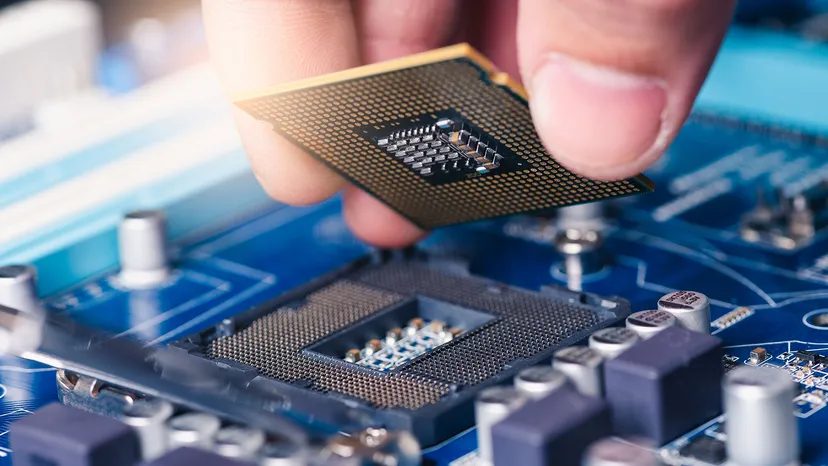
L’overclocking è essenzialmente un cheat code per il tuo PC. Costringe l’hardware a funzionare più velocemente di quanto previsto dagli ingegneri della fabbrica. Quando spingi un’unità di elaborazione centrale oltre i suoi limiti di stock, sblocchi prestazioni grezze. La tua macchina gestisce più attività contemporaneamente. Il rendering del video termina più rapidamente. I giochi raggiungono frame rate più elevati.
Ma c’è un costo. Calore. Picchi di consumo energetico. E i produttori generalmente lo scoraggiano.
Ogni processore, sia esso una CPU o un’unità di elaborazione grafica, viene fornito con una classificazione di velocità di fabbrica. Questo non è un numero casuale. È un multiplo della velocità dell’orologio, misurata in hertz. Il software del controller del BIOS gestisce questo ritmo. La velocità dell’orologio conta i cicli eseguiti da una CPU al secondo. Lo misuriamo in gigahertz, o miliardi di cicli al secondo.
Nel 2021, i processori consumer in genere si attestano tra 2 e 5 gigahertz. Torna più indietro. CPU più vecchie misurate in megahertz. Milioni di cicli al secondo.
Perché i limiti conservativi? La produzione del silicio è imperfetta. Due chip della stessa linea non sono mai identici al 100%. Difetti microscopici significano che ogni processore ha capacità uniche. Anche i core all’interno di un singolo chip multi-core variano. I produttori di chip riducono i dati prestazionali per garantire l’uniformità tra le linee di prodotto. Giocano sul sicuro.
La vera soglia di questi processori è nascosta nel BIOS. L’overclocking fa breccia in quel muro. Spinge l’hardware oltre i limiti di fabbrica per completare le attività più velocemente. Puoi anche overcloccare RAM e GPU per potenziamenti simili.
Sembra fantastico. Fai in modo che un vecchio PC economico rivaleggia con un impianto costoso. Ma per gli utenti inesperti, è rischioso. L’overclocking non è una panacea. Spesso richiede un raffreddamento aggiornato e un’erogazione di potenza stabile. Funziona meglio su PC che dispongono già di solide basi hardware.
Se sei curioso valuta prima le alternative.
I produttori di CPU hanno offerto un’alternativa più user-friendly all’overclocking, chiamata Turbo Boost sui processori Intel e Turbo Core su AMD.
Queste funzionalità consentono alla CPU di superare la sua frequenza di base per brevi raffiche. Monitorano automaticamente la potenza e la temperatura per mantenere l’affidabilità. Sono attivi per impostazione predefinita. Sono completamente automatici. I produttori non li considerano overclocking. La tua garanzia rimane intatta.
Verifica del potenziale di overclock della tua CPU
Non tutti i chip sono progettati per attacchi di velocità. Molti processori di livello consumer, in particolare quelli stipati nei laptop, sono dotati di overclocking permanentemente disabilitato. Devi controllare il tuo modello specifico prima di perdere tempo.
Apri Task Manager utilizzando Ctrl+Maiusc+Esc. Fare clic sulla scheda Prestazioni. Cerca nella sezione CPU la designazione esatta del modello. Vedrai anche la velocità base elencata nell’angolo in basso a destra. Questo numero indica il punto di partenza.
Controlla il sito web del produttore per le specifiche complete. È la fonte più affidabile per determinare se il tuo silicio è sbloccato.
Pulisci prima il tuo sistema. La polvere aggrava il surriscaldamento. Se le tue ventole sono intasate, spingere frequenze più alte significa solo richiedere una limitazione termica o un guasto.
Accesso al BIOS o alle utilità software
Una volta confermato che il tuo processore può essere overcloccato, hai due percorsi. Il modo tradizionale prevede il BIOS. Le alternative moderne includono assistenti software degli stessi produttori di chip.
Lo strumento di Intel è Extreme Tuning Utility (XTU). AMD offre Ryzen Master. Entrambi vengono eseguiti dal desktop. Monitorano la velocità dell’orologio, l’assorbimento di potenza e la temperatura in tempo reale. Seguire i rispettivi collegamenti per le guide di installazione.
Se preferisci il percorso del BIOS, il tempismo è tutto. Su Windows 8 o 10, premi un tasto di scelta rapida durante l’avvio. Di solito è F1, F2 o Elimina. Gli utenti di Windows 11 devono premere Esc all’avvio, quindi F10.
Oggigiorno l’hardware si avvia più velocemente. Perdere la finestra è facile. Utilizza questo metodo più lungo se continui a non premere il tasto.
- Su Windows 10: vai su Impostazioni. Seleziona l’icona dell’ingranaggio.
- Scegli Aggiornamento e sicurezza > Ripristino.
- Fare clic su Avvio avanzato > Riavvia ora.
- Quando viene visualizzato il menu, seleziona Risoluzione dei problemi > Opzioni avanzate.
- Scegli Impostazioni firmware UEFI e conferma il riavvio.
Gli utenti di Windows 11 seguono lo stesso percorso, ma il ripristino si trova in Sistema anziché in Aggiornamento e sicurezza.
Regolazione del moltiplicatore e della tensione
All’interno del BIOS o del client software, due impostazioni contano di più. Il moltiplicatore della CPU e la tensione della CPU.
Il moltiplicatore è il tuo orologio virtuale. Si sincronizza con una frequenza base. L’impostazione predefinita è spesso 100 MHz. Alzatelo a 200 MHz. Termina l’avvio per vedere se il sistema regge.
Se funziona in modo stabile, spingere verso l’alto con altri incrementi di 100 MHz. XTU di Intel include app di benchmarking e stress test. Usali. Verificare la stabilità ad ogni passaggio.
Osserva attentamente le temperature. Superare i 175 gradi Fahrenheit (80 gradi C) è un segnale di allarme. Riduci la velocità o aggiorna immediatamente i tuoi fan.
La tensione della CPU controlla l’ingresso di elettricità. Il valore predefinito è di circa 1,25 volt. I principianti dovrebbero lasciarlo stare. L’aumento della tensione favorisce il surriscaldamento.
L’assorbimento di più di 1,5 volt può danneggiare permanentemente molti chip. Un piccolo aggiustamento ha un impatto enorme. Con un raffreddamento adeguato e una migliore alimentazione, è possibile aumentare la tensione con incrementi di 0,05 volt. Procedi con cautela.
I costi nascosti delle velocità più elevate
I computer più veloci consumano più energia. L’alimentatore di serie potrebbe non gestire il carico. Se il pacco assorbe più corrente del suo valore nominale, entra in uno stato di sicurezza. Ciò provoca arresti imprevisti.
Controlla le specifiche del tuo power brick. È collegato alla presa o integrato nella custodia. Una potenza bassa come 65 watt avrà difficoltà. Passa a un’unità da 125 watt o superiore.
Il calore è l’inevitabile sottoprodotto. Più energia significa più calore. L’overclocking per lunghi periodi porta ad un accumulo eccessivo. Ciò si traduce in prestazioni inferiori o arresti anomali.
Il caso peggiore? Guasto prematuro del componente. La gestione del calore non è negoziabile. Installa ventole più grandi. O quelli più veloci. Gli appassionati estremi costruiscono sistemi di raffreddamento a liquido. Sono complessi ma dissipano il calore in modo più efficiente dell’aria.
I processori obbediscono alla termodinamica. Consumano energia ed espellono calore a una velocità superiore a quella lineare rispetto alla velocità acquisita. Alla fine, ti imbatti in un “muro di potere”. I rendimenti in termini di performance diminuiscono oltre il punto di utilità.
I produttori di chip lo hanno notato. Hanno de-enfatizzato la velocità di clock grezza. L’attenzione si è spostata sui processori multi-core. Questi funzionano in modo più efficace rispetto ai più veloci antenati single-core mai visti.
Perché inseguire frequenze più elevate quando l’aggiunta di core produce vantaggi migliori nel mondo reale? La risposta sta nell’architettura, non solo negli hertz grezzi.
I produttori non combattono più l’overclocking. Ti stanno consegnando le chiavi.
Intel e AMD ora forniscono entrambi i propri stack software. L’obiettivo è semplice: semplificare la modifica dei numeri senza danneggiare il sistema. Ma la facilità d’uso non significa sicurezza. Significa solo comodità.
“L’alterazione della frequenza di clock e/o della tensione al di fuori delle specifiche Intel può invalidare la garanzia del processore e ridurre la stabilità, la sicurezza, le prestazioni e la durata del processore.”
Bennett Benson, responsabile tecnico delle PR di Intel, lo spiega chiaramente. Vuoi più potenza di gioco? Acquista uno SKU “K” sbloccato. Abbinalo a un chipset sbloccato. Quindi regolare le impostazioni di alimentazione, voltaggio, core e memoria. Impazzisci.
Ma ecco il problema. Rompi le specifiche e la garanzia scompare.
Intel era solita attenuare il colpo. Hanno offerto il piano di protezione per l’ottimizzazione delle prestazioni. Nessuna domanda. Se hai fritto la tua CPU, l’hanno sostituita. Quella politica è svanita nel marzo 2021. Andata.
AMD adotta un approccio altrettanto schietto. Il loro sito web avverte che il superamento delle soglie operative specificate può causare arresti anomali del sistema. Questi arresti anomali non sono solo fastidiosi. Possono bloccare il PC a causa del surriscaldamento. Segue la perdita di dati. Inoltre, qualsiasi operazione oltre le specifiche invalida la garanzia.
Il messaggio è coerente. Se il danno viene ricondotto all’overclocking, aspettati un rifiuto. Aumenti conservativi potrebbero non causare un’usura atipica. Ma una volta attivata la funzione, il rischio è a tuo carico.
Vale la pena fare overclock?
Fermati prima di iniziare a modificare.
Guarda Task Manager. Osserva il tuo sistema sotto carico. Dov’è il soffocamento?
Se l’utilizzo della memoria è al massimo, l’overclocking non sarà d’aiuto. Hai bisogno di più RAM. Un semplice aggiornamento risolve più problemi di qualsiasi aumento della velocità di clock.
Se la tua CPU funziona quasi alla capacità massima durante le normali attività, potresti aver bisogno di un nuovo processore. Più core solitamente battono frequenze più alte. Ma l’aggiornamento dell’hardware costa denaro. L’overclocking costa tempo. E rischio.
Il miglioramento delle prestazioni derivante dall’overclocking è marginale rispetto all’installazione di un nuovo chip con più core. Tuttavia, è più economico. Molto più economico.
Il contesto moderno per l’ottimizzazione delle prestazioni
La tecnologia è cambiata. Le CPU multi-core sono standard. Le funzioni Turbo Boost sono ovunque. Per l’utente medio, l’overclocking manuale probabilmente non è necessario.
Un processore moderno pronto all’uso offre prestazioni che gli appassionati di tecnologia un decennio fa avrebbero sognato. È veloce. È efficiente. È abbastanza.
Ciò non significa che l’overclocking sia morto. Significa solo che è di nicchia.
È ottimo per ottenere maggiore velocità durante i giochi o il rendering multimediale. Se hai bisogno degli ultimi fotogrammi al secondo o di tempi di rendering più rapidi, è ancora fattibile. Ma non aspettarti miracoli.
Se hai intenzione di farlo regolarmente, hai bisogno di hardware per supportarlo. Aggiorna il tuo alimentatore. Migliora il tuo raffreddamento. Tieni in mente le politiche di garanzia del produttore.
Domande con risposta frequente
È utile overcloccare la CPU?
L’overclocking della CPU può aumentare la velocità e le prestazioni del tuo computer. Può anche aumentare il consumo energetico del sistema e generare più calore.