
Wenn Sie einfach nur eine kurze Nachricht ohne Unordnung senden möchten, ist Google Talk genau das Richtige für Sie. Es ging nicht darum, die coolste App auf dem Markt zu sein. Es gab nicht den ganzen Schnickschnack von AOL Instant Messenger, Yahoo Messenger oder Microsoft Windows Live Messenger. Was es hatte, war eine saubere Benutzeroberfläche, keine Werbung und ein kostenloser Preis.
Der Einstieg war einfach. Laden Sie den Client herunter oder springen Sie über Ihren Browser ein. Allerdings gab es einen Haken. Sie konnten nur mit anderen Personen sprechen, die ebenfalls bei Google Talk oder Gmail waren. Diese Einschränkung hielt die Nutzerbasis im Vergleich zu den Giganten klein. Der Dienst startete im Jahr 2005. Er kam lange nach AIM im Jahr 1997 und sowohl MSN als auch Yahoo im Jahr 1999 auf den Markt. Die Zahlen zeigten die Ungleichheit. Im Januar 2008 verzeichnete Windows Live Messenger 235 Millionen einzelne Besuche. Google Talk hat weniger als 5 Millionen verwaltet.
Dennoch blieb eine engagierte Menge dabei. Ihnen gefiel die Einfachheit. Und Google hat das Tool trotz des geringen Traffics immer weiter verbessert. Es wurde die Dateifreigabe direkt in Chatfenstern hinzugefügt. Es wurden PC-zu-PC-Sprachanrufe eingeführt. Als nächstes kam die Voicemail. Dann Emoticons. Sie können Google Talk sogar direkt auf Ihrer Startseite aufrufen. Blogger fanden eine „Chatback“-Funktion nützlich für die direkte Interaktion.
Wie Jugendliche Kommunikation bevorzugen
E-Mails waren für das Sozialisieren tot. Es war zu langsam. Jugendliche wollten in Echtzeit in Verbindung bleiben. Eine umfangreiche Umfrage hat dies bewiesen. Habbo, die virtuelle Welt für Teenager, hat 58.486 Benutzer in 31 Ländern befragt. Die Daten stammen von Oktober und November 2007.
Fast 76 Prozent dieser Teenager nutzten Instant Messaging, um mit Freunden zu sprechen. In den meisten untersuchten Ländern war es das dominierende Kommunikationsmittel. E-Mails hatten einen anderen Zweck. Teenager reservierten es für Neuigkeiten aus den Bereichen Schule, Arbeit und Familie. Es war nicht zum Abhängen da.
Das Kernerlebnis
Die Berufung war unkompliziert. Kein Lärm. Keine Ablenkungen. Nur Nachrichten senden. Während die reinen Zahlen zurückblieben, wuchs der Funktionsumfang stetig. Die Dateiübertragung erleichterte den Austausch von Dokumenten. Sprachanrufe fügten eine persönliche Note hinzu. Durch die Integration in das Google-Ökosystem fühlte es sich für jeden an, der sein Konto nutzte.
Das war die Grundlage. Die Grundlagen waren solide. Aber wie haben Sie es eigentlich genutzt? Und was war das Gadget, mit dem man von überall aus chatten konnte? Als nächstes befassen wir uns mit der Mechanik.


Der Einstieg in Google Talk ist überraschend unkompliziert. Abhängig von Ihrer Hardware stehen Ihnen zwei unterschiedliche Pfade zur Verfügung. Wenn Sie einen Windows-PC verwenden, können Sie den Standalone-Client registrieren und herunterladen. Wenn Sie lieber nichts installieren möchten, können Sie direkt zum webbasierten Google Talk-Gadget springen. Beide Routen führen Sie in dasselbe Instant-Messaging-Ökosystem.
Die Einrichtung des Desktop-Clients ist unkompliziert. Klicken Sie auf den Download-Link, erstellen Sie ein Google-Konto, falls Sie noch keins haben, und befolgen Sie die Anweisungen. Nach der Installation integriert es sich in Ihre Windows-Startanwendungen. Melden Sie sich an und Ihre Gmail-Kontakte werden automatisch in die Freundesliste aufgenommen. Sie können mit ihnen chatten, sobald auch sie die Software installiert haben. Sie können auch manuell neue Freunde hinzufügen, um Ihr Netzwerk zu erweitern.
Aber was macht es eigentlich über den einfachen Text hinaus?
Über einfaches IM hinaus
Google Talk versucht nicht, die All-in-One-Suite zu sein, die Yahoo Messenger war. Sie erhalten keinen RSS-Feed-Zugriff oder die riesige Bibliothek mit 200 Plug-Ins. Es fehlen auch die Live-Video-Chat-Funktionen von Windows Live Messenger. Wenn man jedoch auf diesen Schnickschnack verzichtet, bleibt ein Kernsatz an Funktionen übrig, der für den täglichen Gebrauch überraschend robust ist.
Unbegrenzter Dateiaustausch
Eine der herausragenden Funktionen ist die Möglichkeit, unbegrenzte Dateiübertragungen zu senden. Dies ist nicht auf kleine Textdateien beschränkt. Sie können Word-Dokumente, Tabellenkalkulationen, Fotos, Musik und Videos senden. Google Talk unterliegt keinen Einschränkungen hinsichtlich Dateityp, Größe oder Bandbreite.
Bei größeren Übertragungen stellt die Software geschätzte Fertigstellungszeiten bereit. Sie können weiter chatten, während die Dateien im Hintergrund heruntergeladen werden. Beachten Sie jedoch, dass große Dateien einen größeren Teil Ihrer Internetbandbreite beanspruchen, was bei einer Datenbeschränkung von Bedeutung sein kann.
Kostenlose PC-zu-PC-Sprachanrufe
Sie können mit jedem, der online ist und über Google Talk verfügt, kostenlose Sprachanrufe tätigen. Für den Aufbau sind natürlich ein Mikrofon und Lautsprecher erforderlich. Ihr Internetdienstanbieter berechnet Ihnen weiterhin Gebühren für die genutzten Daten, der Dienst selbst ist jedoch kostenlos.
Um einen Anruf zu tätigen, suchen Sie die Person in Ihrer Freundesliste und klicken Sie auf das Telefonsymbol neben ihrem Namen. Warten Sie, bis sie antworten, und fangen Sie an zu reden. Es ist einfach. Es ist direkt. Und es funktioniert.
Voicemail- und E-Mail-Integration
Was passiert, wenn jemand nicht antwortet? Google Talk leitet Sie zur Voicemail weiter. Sie können eine Nachricht mit einer Länge von bis zu 10 Minuten hinterlassen. Diese Nachricht wird in eine MP3-Datei umgewandelt und an das E-Mail-Konto der Person gesendet. Die Betreffzeile lautet „Voicemail von…“ und ist somit leicht zu identifizieren.
Ihr Kontakt kann die Datei herunterladen oder einfach direkt in Gmail auf „Abspielen“ klicken. Sie können auch die Funktion „Voicemail senden“ in der Freundesliste verwenden, um eine Sprachnachricht zu senden, ohne einen Live-Anruf einzuleiten.
Desktop-Benachrichtigungen für Gmail sind eine weitere wichtige Integration. Wenn Sie eine neue E-Mail erhalten, wird über dem Google Talk-Symbol ein Benachrichtigungsfenster angezeigt. Sie erhalten einen Ausschnitt der Nachricht, sodass Sie die Wichtigkeit einschätzen können, ohne Ihren Posteingang öffnen zu müssen.
Der Google Talk-Client: Erweiterte Funktionen
Der herunterladbare Client, oft als Google Talk-Client bezeichnet, bietet Funktionen, die das Web-Gadget nicht bietet. Eine bemerkenswerte Ergänzung sind die Übersetzungsbots. Diese Bots können Nachrichten zwischen Englisch und 13 anderen Sprachen übersetzen. Wenn Sie Hilfe zu diesen Funktionen oder detailliertere Anweisungen benötigen, ist der Abschnitt zum Google Talk-Client in der Google-Hilfe die richtige Anlaufstelle.
Für Mac-Benutzer oder alle, die von einem öffentlichen Computer aus auf ihr Konto zugreifen müssen, ist das webbasierte Google Talk Gadget die Lösung. Es behält alles in Ihrem Browser. Keine Installation erforderlich. Einfach einloggen und loslegen.
Google Talk-Gadget

Sie müssen keinen umfangreichen Client installiert haben, um mit dem Chatten zu beginnen. Mit dem webbasierten Google Talk-Gadget können Sie Sofortnachrichten von einem Mac, einem BlackBerry oder jedem Computer mit Internetverbindung senden. Es ist schnell, da kein Download erfolgt. Sie registrieren sich einfach für ein Google-Konto und schon sind Sie dabei. Sie können dieses Tool auch direkt in Ihre persönliche Google-Seite oder eine persönliche Website einbetten.
Es teilt die Kernlogik des Desktop-Google Talk-Clients, bringt jedoch einige deutliche Vorteile mit sich.
Warum das Web-Gadget verwenden?
Mit dem Gadget können Sie Ihre Freundesliste verwalten, genau wie mit der herunterladbaren App. Sie können Kontakten sowohl über Google Talk als auch über Gmail Nachrichten senden. Wenn Sie auch über ein Gmail-Konto verfügen, können Sie Nachrichten offline empfangen und Ihren Chatverlauf für später speichern.
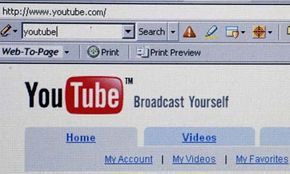
Über die Standardnachrichten hinaus bietet die Webversion Funktionen, die dem Desktop-Client fehlen. Sie können mehrere Personen zu einem Gruppenchat einladen. Sie können URLs von YouTube, Google Video, Picasa-Webalben und Flickr direkt in das Chat-Fenster ausschneiden und einfügen. Das Video und die Diashows werden direkt im Gespräch abgespielt. Sie können Google Talk auch zu Ihrer iGoogle-Startseite hinzufügen.
Ein weiterer großer Vorteil ist die Möglichkeit, das Gadget in Ihr eigenes Blog oder Ihre eigene Website einzubetten. Dadurch wird die „Chatback“-Funktion aktiviert, die es Besuchern ermöglicht, ein Gespräch zu beginnen, ohne Ihre Seite zu verlassen. Die Schnittstelle unterstützt 22 verschiedene Sprachen und Dialekte.
Was der Webversion fehlt
Google aktualisiert das Gadget ständig, es fehlen jedoch noch einige wichtige Funktionen des eigenständigen Google Talk-Clients. Sie können keine Dateien übertragen. Es gibt keine Voicemail. Sie können keine Sprachanrufe tätigen, es sei denn, Sie führen gleichzeitig den Desktop-Client aus. Die Webversion sendet keine Benachrichtigungen, wenn neue Chats eintreffen, Freunde online gehen oder neue Gmail-Nachrichten eingehen. Sie kann auch keine Offline-Nachrichten auf die gleiche Weise senden, wie der Client dies tut.
Erste Schritte und technische Anforderungen
Um das Gadget nutzen zu können, benötigen Sie einen Google-Benutzernamen und ein Passwort. Nach der Registrierung können Sie das Tool zu iGoogle hinzufügen oder den Code in Ihre Website einfügen.
Es gelten strenge Browseranforderungen. Sie müssen die neueste kostenlose Version von Flash in Ihrem Browser installiert haben. Wenn Sie einen Mac verwenden, müssen Sie Firefox verwenden. Safari wird für dieses Gadget nicht unterstützt. Sie müssen Flash von Adobe und Firefox von Mozilla herunterladen.
Um das Gadget zu Ihrer Website hinzuzufügen, müssen Sie eine bestimmte Codezeile in Ihren HTML-Code einfügen. Der Google-Support stellt den genauen Code und die Anweisungen für diesen Vorgang bereit.
Von Google Talk gibt es auch eine Version für BlackBerry-Geräte. Dadurch werden Ihrem Mobiltelefon IM-Funktionen hinzugefügt. Während Sie chatten, können Sie Spiele spielen und E-Mails senden.
Das Gadget entwickelt sich weiter. Regelmäßig werden neue Funktionen hinzugefügt. Hilfe oder eine vollständige Liste der Funktionen finden Sie im Google Talk-Gadget-Bereich der Google-Hilfe.
Probleme mit Google Talk
Google Talk hat viel zu bieten, ist aber nicht ohne Probleme. Lesen Sie weiter, um mehr über sie und einige mögliche Lösungen zu erfahren.


Der Haken an den Anfängen von Google Talk
Dir hat die Idee gefallen. Die Integration mit Gmail fühlte sich reibungslos an. Aber die Verwendung von Google Talk bedeutete, sich in einem ummauerten Garten zurechtzufinden, der sich verschloss, sobald man seine Grenzen verließ. Hier sehen Sie die Realität beim Versuch, den Dienst zu nutzen, bevor er zu dem wurde, was wir heute als Hangouts oder Chat kennen.
Google Talk-Nachrichten können nur mit anderen Google Talk- und Gmail-Nutzern versendet werden. Das war kein Fehler. Es war das Geschäftsmodell. Wenn Sie das volle Erlebnis – insbesondere Chatverlauf und Offline-Messaging – nutzen wollten, mussten Sie den eigenständigen Client herunterladen. Und ja, für diesen eigenständigen Client war ein Gmail-Konto erforderlich. Kein Konto? Keine Geschichte. Nur ein flüchtiges Gespräch, das verschwand, als man das Fenster schloss.
Warum sich Webnutzer ausgeschlossen fühlten
Die Einschränkungen waren schlimmer, wenn Sie nicht mit der Desktop-App Windows oder Mac nutzten.
Für Mac-Benutzer, mobile Benutzer und alle, die die Installation überspringen möchten, war Google Talk Gadget die einzige Option. Es lief im Browser. Es war praktisch. Aber es wurde auch abgespeckt.
Vergleichen Sie es mit Yahoo Messenger oder AIM. Diese Dienste gab es schon seit Jahren. Sie verfügten über reichhaltige Erfahrungen auf Kundenseite. Google Talk bot schließlich viele der gleichen Kernfunktionen – Text, Status, Dateiübertragungen –, aber das Web-Gadget hinkte hinterher. Es fehlte die Tiefe. Es war ein Grundgerüst der gesamten Erfahrung.
Die Musik- und Webcam-Gimmicks
Da Google Talk neuer war als Yahoo Messenger oder Windows Live Messenger, hatte Google weniger Zeit, den Funktionsumfang zu entwickeln. Aber sie bewegten sich schnell. Sie fügten glänzende, sofort nutzbare Funktionen hinzu, um das Engagement zu steigern.
Nehmen Sie das Teilen von Musik. Sie könnten Ihren Kontakten zeigen, was Sie gerade gehört haben. Jedes Mal, wenn Ihr Musikplayer einen neuen Song startet, werden der Titelname und die Künstlerinformationen in Echtzeit aktualisiert. Es war eine unkomplizierte Möglichkeit, Kontakte zu knüpfen. Sie mussten nicht tippen. Du lässt sie einfach deine Stimmung sehen. Und Sie konnten nachsehen, was Google Talk-Nutzer auf der ganzen Welt hörten. Es handelte sich um passive Überwachung mit Tonspur.
Dann war da noch die Webcam-Integration. Mit dem Google Talk-Gadget können Sie mit Ihrer Webcam ein Foto von sich machen und es ganz oben auf Ihrer Freundesliste veröffentlichen. Ihre Freunde würden dieses Bild als Ihr Google Talk-Bild sehen. Es ersetzte das statische Symbol durch einen Moment. Es war sofort. Es war persönlich. Es war auch leicht invasiv.
Wohin gehen, wenn etwas kaputt geht?
Einer der besten Orte, um mehr über neue Funktionen zu erfahren, war Google Talkabout. Es war ein Blog, in dem Google-Entwickler die neuesten Nachrichten teilten. Dort können Sie Ihr Feedback abgeben. Oder suchen Sie nach Antworten von anderen Benutzern. Oder nehmen Sie an der Google Talk-Hilfe-Diskussionsgruppe teil. Es war der einzige Ort, an dem man direkte Antworten von der Quelle erhalten konnte.
Aber hier ist die Sache. Der Service entwickelte sich kontinuierlich weiter. Die Funktionen, die Ihnen heute gefallen haben, werden morgen möglicherweise nicht mehr unterstützt. Das Web-Gadget erhält möglicherweise ein Update, das Ihren Arbeitsablauf unterbricht. Die Musiksynchronisierung schlägt möglicherweise fehl.
Wir haben Ihnen hier Informationen zu Google Talk und seinen Funktionen gegeben. Aber Google Talk entwickelt sich ständig weiter. Weitere Informationen zu GoogleTalk und verwandten Themen finden Sie unter den Links auf der nächsten Seite.
Viele weitere Informationen
Verwandte HowStuffWorks-Artikel
-
So funktioniert Instant Messaging
-
Wie VoIP funktioniert
-
So funktioniert Gmail
-
So funktioniert AOL Instant Messenger
-
So funktioniert Windows Live Messenger
-
So funktioniert Yahoo Messenger
-
So funktioniert BlackBerry Messenger
Weitere tolle Links
-
Google Talk
-
Google Talk-Blog
-
Google Talk-Hilfe