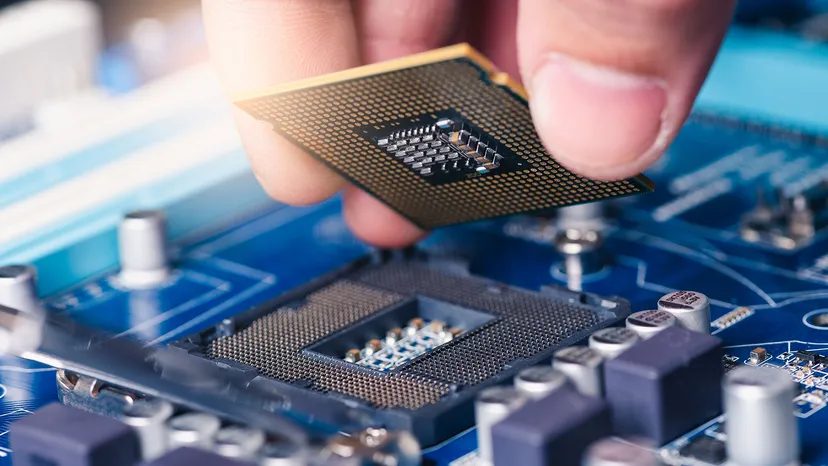
Overclocking é essencialmente um código de trapaça para o seu PC. Isso força o hardware a funcionar mais rápido do que os engenheiros da fábrica pretendiam. Quando você empurra uma unidade central de processamento além de seus limites de estoque, você desbloqueia o desempenho bruto. Sua máquina realiza mais tarefas simultaneamente. A renderização do vídeo termina mais rápido. Os jogos atingiram taxas de quadros mais altas.
Mas há um custo. Aquecer. Picos de consumo de energia. E os fabricantes geralmente desencorajam isso.
Cada processador, seja uma CPU ou uma unidade de processamento gráfico, vem com uma classificação de velocidade de fábrica. Este não é um número aleatório. É um múltiplo da velocidade do clock, medida em hertz. O software controlador BIOS gerencia esse ritmo. A velocidade do clock conta os ciclos que uma CPU executa por segundo. Medimos isso em gigahertz, ou bilhões de ciclos por segundo.
Em 2021, os processadores de consumo normalmente ficam entre 2 e 5 gigahertz. Volte mais. CPUs mais antigas medidas em megahertz. Milhões de ciclos por segundo.
Por que os limites conservadores? A produção de silício é imperfeita. Dois chips da mesma linha nunca são 100% idênticos. Falhas microscópicas significam que cada processador possui capacidades únicas. Até mesmo os núcleos dentro de um único chip multinúcleo variam. Os fabricantes de chips reduzem os números de desempenho para garantir uniformidade em todas as linhas de produtos. Eles jogam pelo seguro.
O verdadeiro limite desses processadores está oculto no BIOS. O overclock rompe essa parede. Ele leva o hardware além dos limites de fábrica para concluir tarefas com mais rapidez. Você também pode fazer overclock em RAM e GPUs para obter melhorias semelhantes.
Parece ótimo. Faça um PC antigo e barato rivalizar com um equipamento caro. Mas para usuários inexperientes, é arriscado. Overclocking não é uma panaceia. Muitas vezes requer resfriamento atualizado e fornecimento de energia estável. Funciona melhor em PCs que já possuem bases sólidas de hardware.
Se você estiver curioso, considere primeiro as alternativas.
Os fabricantes de CPU ofereceram uma alternativa mais fácil de usar ao overclock, chamada Turbo Boost nos processadores Intel e Turbo Core na AMD.
Esses recursos permitem que a CPU exceda sua frequência base em rajadas curtas. Eles monitoram a potência e a temperatura automaticamente para manter a confiabilidade. Eles estão ativados por padrão. Eles são completamente automáticos. Os fabricantes não consideram isso um overclock. Sua garantia permanece intacta.
Verificando o potencial de overclock da sua CPU
Nem todo chip é construído para hacks rápidos. Muitos processadores de consumo, especialmente aqueles amontoados em laptops, vêm com o overclock permanentemente desabilitado. Você precisa verificar seu modelo específico antes de perder tempo.
Abra o Gerenciador de Tarefas usando Ctrl+Shift+Esc. Clique na guia Desempenho. Procure na seção CPU a designação exata do modelo. Você também verá a velocidade base listada no canto inferior direito. Este número indica o ponto de partida.
Verifique o site do fabricante para especificações completas. É a fonte mais confiável para determinar se o seu silício está desbloqueado.
Limpe seu sistema primeiro. A poeira agrava o superaquecimento. Se seus ventiladores estiverem entupidos, aumentar frequências mais altas é apenas um sinal de estrangulamento térmico ou falha.
Acessando BIOS ou utilitários de software
Depois de confirmar que seu processador pode ter overclock, você terá dois caminhos. A forma tradicional envolve o BIOS. As alternativas modernas incluem assistentes de software dos próprios fabricantes de chips.
A ferramenta da Intel é o Extreme Tuning Utility (XTU). AMD oferece Ryzen Master. Ambos são executados na área de trabalho. Eles monitoram a velocidade do clock, o consumo de energia e a temperatura em tempo real. Siga os respectivos links para guias de instalação.
Se você preferir a rota do BIOS, o tempo é tudo. No Windows 8 ou 10, você pressiona uma tecla de atalho durante a inicialização. Geralmente é F1, F2 ou Excluir. Os usuários do Windows 11 devem pressionar Escape na inicialização e depois F10.
O hardware inicializa mais rápido hoje em dia. Perder a janela é fácil. Use este método mais longo se você continuar perdendo o pressionamento de tecla.
- No Windows 10: vá para Configurações. Selecione o ícone de engrenagem.
- Escolha Atualização e segurança > Recuperação.
- Clique em Inicialização avançada > Reiniciar agora.
- Quando o menu aparecer, selecione Solução de problemas > Opções avançadas.
- Escolha Configurações de firmware UEFI e confirme a reinicialização.
Os usuários do Windows 11 seguem o mesmo caminho, mas a recuperação está localizada em Sistema em vez de Atualização e segurança.
Ajustando multiplicador e tensão
Dentro do BIOS ou do seu software cliente, duas configurações são mais importantes. O multiplicador da CPU e a tensão da CPU.
O multiplicador é o seu relógio virtual. Ele sincroniza com uma frequência base. O padrão geralmente é 100 MHz. Aumente para 200 MHz. Conclua a inicialização para ver se o sistema funciona.
Se funcionar estável, aumente em mais incrementos de 100 MHz. O XTU da Intel inclui aplicativos de benchmarking e testes de estresse. Use-os. Verifique a estabilidade em cada etapa.
Observe as temperaturas de perto. Exceder 175 graus Fahrenheit (80 graus C) é uma bandeira vermelha. Diminua a velocidade ou atualize seus ventiladores imediatamente.
A tensão da CPU controla a entrada de eletricidade. O padrão fica em torno de 1,25 volts. Os iniciantes devem deixar isso de lado. O aumento da tensão provoca superaquecimento.
Consumir mais de 1,5 volts pode danificar permanentemente muitos chips. Um pequeno ajuste tem um impacto enorme. Com resfriamento adequado e uma fonte de alimentação melhor, você pode aumentar a tensão em incrementos de 0,05 volts. Proceda com cautela.
Os custos ocultos de velocidades mais altas
Computadores mais rápidos consomem mais energia. Sua fonte de alimentação padrão pode não suportar a carga. Se o pacote consumir mais corrente do que sua classificação, ele entrará em um estado à prova de falhas. Isso causa desligamentos inesperados.
Verifique as especificações do seu bloco de energia. Ele está conectado à tomada ou integrado ao gabinete. Uma classificação baixa como 65 watts será difícil. Atualize para uma unidade de 125 watts ou superior.
O calor é o subproduto inevitável. Mais energia significa mais calor. Overclock por longos períodos leva ao acúmulo excessivo. Isso resulta em desempenho inferior ou travamentos.
Pior caso? Falha prematura de componente. O gerenciamento de calor não é negociável. Instale ventiladores maiores. Ou mais rápidos. Entusiastas extremos constroem sistemas de refrigeração líquida. Eles são complexos, mas dissipam o calor com mais eficiência que o ar.
Os processadores obedecem à termodinâmica. Eles consomem energia e expelem calor a uma taxa maior que a linear à velocidade adquirida. Eventualmente, você atinge uma “parede de energia”. Os retornos de desempenho diminuem além do ponto de utilidade.
Os fabricantes de chips notaram isso. Eles não enfatizaram a velocidade bruta do clock. O foco mudou para processadores multi-core. Eles funcionam de forma mais eficaz do que os ancestrais de núcleo único mais rápidos de todos os tempos.
Por que perseguir frequências mais altas quando adicionar núcleos produz melhores ganhos no mundo real? A resposta está na arquitetura, não apenas no hertz bruto.
Os fabricantes não estão mais lutando contra o overclock. Eles estão lhe entregando as chaves.
Intel e AMD fornecem suas próprias pilhas de software agora. O objetivo é simples: facilitar o ajuste dos números sem destruir o sistema. Mas facilidade de uso não significa segurança. Significa apenas conveniência.
“Alterar a frequência do clock e/ou voltagem fora das especificações da Intel pode anular a garantia do processador e reduzir a estabilidade, segurança, desempenho e vida útil do processador.”
Bennett Benson, gerente técnico de relações públicas da Intel, explica isso claramente. Você quer mais poder de jogo? Compre um SKU ‘K’ desbloqueado. Emparelhe-o com um chipset desbloqueado. Em seguida, ajuste as configurações de energia, tensão, núcleo e memória. Vá à loucura.
Mas aqui está o problema. Quebre as especificações e a garantia desaparece.
A Intel costumava suavizar o golpe. Eles ofereceram o Plano de Proteção de Ajuste de Desempenho. Nenhuma pergunta foi feita. Se você fritou sua CPU, eles a substituíram. Essa política desapareceu em março de 2021. Desapareceu.
A AMD adota uma abordagem igualmente contundente. O site deles alerta que exceder os limites operacionais especificados pode causar falhas no sistema. Essas falhas não são apenas irritantes. Eles podem travar seu PC devido ao superaquecimento. Segue-se a perda de dados. E qualquer operação além das especificações anula a garantia.
A mensagem é consistente. Se o dano for causado pelo overclock, espere uma rejeição. Aumentos conservadores podem não causar desgaste atípico. Mas depois de ativar o recurso, você assume o risco.
O overclocking vale o esforço?
Pare antes de começar a ajustar.
Veja o Gerenciador de Tarefas. Observe seu sistema sob carga. Onde está sufocando?
Se o uso da memória atingir o limite, o overclock não ajudará. Você precisa de mais RAM. Uma simples atualização resolve mais problemas do que qualquer aumento na velocidade do clock.
Se sua CPU estiver funcionando quase na capacidade máxima durante tarefas normais, você pode precisar de um novo processador. Mais núcleos geralmente superam frequências mais altas. Mas atualizar o hardware custa dinheiro. Overclocking custa tempo. E risco.
O ganho de desempenho com overclocking é marginal em comparação com a instalação de um novo chip com mais núcleos. No entanto, é mais barato. Muito mais barato.
O contexto moderno para ajuste de desempenho
A tecnologia mudou. CPUs multi-core são padrão. As funções Turbo Boost estão por toda parte. Para o usuário médio, o overclock manual provavelmente é desnecessário.
Um processador moderno pronto para uso oferece o desempenho que os entusiastas da tecnologia de uma década atrás teriam sonhado. É rápido. É eficiente. É o suficiente.
Isso não significa que o overclock está morto. Significa apenas que é um nicho.
É ótimo para obter velocidade extra durante jogos ou renderização de mídia. Se você precisar dos últimos quadros por segundo ou de tempos de renderização mais rápidos, ainda é viável. Mas não espere milagres.
Se você planeja fazer isso regularmente, precisa de hardware para suportá-lo. Atualize sua fonte de alimentação. Atualize seu resfriamento. Lembre-se das políticas de garantia do fabricante.
Perguntas Frequentes
É bom fazer overclock em sua CPU?
O overclock da CPU pode aumentar a velocidade e o desempenho do seu computador. Também pode aumentar o consumo de energia do seu sistema e gerar mais calor.