Modifier PDF орієнтований дуже специфічну нішу: користувачів, яким необхідно вносити зміни у PDF-файли, але які хочуть перевантажувати свої системи функціоналом корпоративних пакетів. Він розроблений як для професіоналів, так і для приватних осіб, яким потрібно редагувати текст, виправляти друкарські помилки та додавати зображення без технічних складнощів. Дизайн інтерфейсу користувача інтуїтивно зрозумілий. Для роботи з ним не потрібна ступінь комп’ютерних наук. Завантажте, встановіть та приступайте до роботи.
Це програмне забезпечення виділяється балансом простоти та функціональності. Ви можете додавати або видаляти сторінки. Виділяти абзаци. Додати поле для підпису. Заповнення форм та експорт файлів у форматах, сумісних з іншими платформами. Безпека також є ключовою функцією. Захищайте свої документи паролем та керуйте правами доступу, щоб обмежити доступ до конфіденційної інформації.
Продуктивність має значення. Це програмне забезпечення може плавно обробляти великі файли. Операції конвертації та об’єднання виконуються швидко. Вихідна верстка та якість графіки зберігаються. Це дуже важливе для всіх, хто створює професійні документи. Підтримує різні стандарти PDF та інтегрує мультимедійні елементи, такі як зображення та інтерактивні посилання. Це робить його універсальним інструментом для повсякденних завдань.
Розширені можливості налаштування дозволяють налаштовувати властивості документа та додавати водяні знаки для захисту та ідентифікації. Він створений спеціально для Windows і добре інтегрується у вашу офісну екосистему. Легко ділитесь файлами та співробітничайте в рамках своєї команди. Загальний досвід використання ставить в основу ефективність і доступність. Це важливо в адміністративній, освітній чи творчій роботі.
Системні вимоги та процес встановлення
Modifier PDF – це суворо програма для Windows. Воно входить у категорії «Офісні програми» бібліотеки Futura Software. Підтримує декілька операційних систем. Від старого Windows XP (яка все ще використовується в деяких традиційних корпоративних середовищах) до новітньої Windows 11. Ця широка сумісність означає, що вам не потрібний новий комп’ютер для ефективного використання його.
Установка дуже проста. Ви можете завантажити інсталятори з надійних джерел, таких як Futura. Майстер установки проведе вас через весь процес. Прийміть умови, виберіть каталог установки та, за потреби, виберіть додаткові компоненти. Немає жодних складних технічних вимог. Цей процес займає лише кілька хвилин. Програмне забезпечення одразу готове до використання.
Користувачі Mac і Linux не мають успіху. На відміну від деяких конкурентів, Modifier PDF не має нативної версії для macOS або Linux. Користувачам Apple і Linux доведеться використовувати Windows із програмним забезпеченням віртуалізації або перейти на альтернативні рішення. Мобільної підтримки також немає. Немає окремої програми для Android або iOS. Якщо вам потрібно редагувати файли на шляху, вам потрібно буде конвертувати файл, відредагувати його на своєму ПК з Windows, а потім передати його на телефон.
Розробники також враховують старі вимоги. Бібліотеки Futura зазвичай зберігають попередні версії, якщо у вас є обмеження щодо обладнання або ви хочете використовувати старіші версії. Це дозволяє користувачам завантажувати конкретну версію, яка найкраще відповідає обмеженням їхньої системи та конфігураціям робочого процесу.
Порівняння Modifier PDF з іншими редакторами PDF
Якщо ви подивитеся на ринок редагування PDF, ви побачите, що варіанти нескінченні. Чому вибрати це? Все зводиться до фокусу. Багато постачальників намагаються задовольнити потреби всіх. Наповнюють ваше програмне забезпечення функціями, якими ви ніколи не користуєтесь. Modifier PDF усуває шум. Він зосереджений на тому, що важливо: редагувати, підписувати та захищати.
Збереження макета – це великий момент, що продає. Деякі редактори ламають форматування, коли ви додаєте текст. Цей зберігає документ у чистому вигляді. Це не просто приємна опція. Коли йдеться про юридичні документи, контракти та професійні звіти, точність не підлягає обговоренню.
Водяні знаки та управління правами – це не другорядні функції. Це є основні функції. Ви можете легко поставити штамп із попередженням «КОНФІДЕНЦІЙНО» або обмежити друк чи копіювання. Цей рівень контролю часто прихований за дорогими платними стінами в іншому програмному забезпеченні.
Обмеження лише для Windows – це суттєвий компроміс. Це може спричинити плутанину в середовищах зі змішаними операційними системами. Однак для користувачів Windows він пропонує легке, швидке та надійне рішення. Це не заміна Adobe Acrobat Pro. Він створений, щоб заповнити пробіл для користувачів, яким потрібно редагувати PDF-файли щотижня, а не щодня.
Чи підходить Modifier PDF для вашого робочого процесу?
Відповідь залежить від ваших потреб. Якщо вам потрібно створювати PDF-файли з нуля, це може бути не найкращий інструмент для вас. В основному використовується для редагування наявних файлів. Однак, якщо ваші основні завдання включають редагування тексту, додавання підписів та захист документів, це гарний вибір.
Відсутність мобільної підтримки є недоліком для тих, хто мешкає на своїх телефонах. Проте настільний досвід дуже сильний. Інтеграція з робочим процесом Windows полегшує обмін файлами. Співпраця стає гладкішою завдяки стабільному формату.
Ціна часто є фактором. Багато конкурентів стягують щомісячну платню. Modifier PDF зазвичай розповсюджується через бібліотеки, такі як Futura, які можуть пропонувати різні моделі ліцензування. Це може бути економічно ефективним варіантом для малого бізнесу та приватних осіб, які хочуть уникнути повторюваних витрат.
Здатність програмного забезпечення обробляти великі файли без збоїв є свідченням його оптимізації. Жодних затримок при об’єднанні кількох документів. Ваші дані не будуть пошкоджені під час конвертації. Це найважливіші приховані функції у довгостроковій перспективі.
Ви можете поставити запитання, чи не доводиться платити за простоту. Чи бракує деяких додаткових функцій? Ви втрачаєте деякі потужні функції розпізнавання тексту (OCR) або складну автоматизацію форм, знайдені в бізнес-програмному забезпеченні. Однак для 90% користувачів ця складність не потрібна.
Фокус на сумісності з Windows має як переваги, і недоліки. Забезпечує тісну інтеграцію з операційною системою. Гарантує стабільність. Але користувачі Mac та Linux залишаються за бортом. Якщо у вас є комп’ютер з Windows, у вас є надійний та корисний інструмент у вашому розпорядженні. Якщо ні, потрібно шукати в іншому місці або використовувати віртуалізацію.
Майбутнє редагування PDF рухається у бік хмарних рішень. Досі є місця, де можна використовувати автономні інструменти, такі як Modifier PDF. Забезпечує конфіденційність. Вони не залежать від підключення до Інтернету. Вони працюють, коли сервер недоступний. Ця надійність безцінна.
На даний момент це практичний варіант для користувачів Windows, які цінують швидкість та простоту замість величезного списку функцій. Він виконує свою роботу. Він не намагається засліпити вас. Він просто працює.
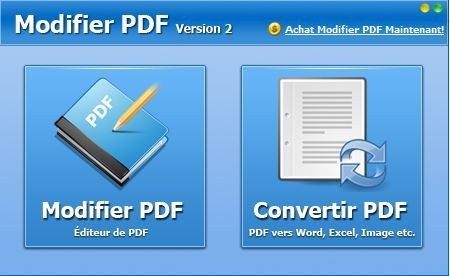
Більшість людей хочуть просто виправити друкарську помилку або підписати контракт, а не стикатися з зайвими складнощами. Modifier PDF заповнює цю нішу за допомогою моделі ліцензування, яка не намагається нічого приховати. Безкоштовна версія дозволяє використовувати базові функції, такі як редагування тексту, додавання коментарів та конвертація файлів. Якщо ваш робочий процес обмежується цим, вам не потрібно платити за функції, якими ви не користуєтесь.
Але що якщо вам потрібно більше? Платні тарифи пропонують необмежений доступ до преміальних інструментів, суворіші перевірки безпеки документів та виділену технічну підтримку. Ця відмінність важлива для професіоналів, які керують великими обсягами документів. Це різниця між іграшкою та інструментом.
Студенти не залишилися поза увагою. Існують знижки для навчання та ліцензування для навчальних закладів, але їх потрібно шукати. Єдиний спосіб дізнатися про поточні правила eligibility — перевірити офіційний сайт видавця або власну сторінку Futura. Структура ціноутворення змінюється залежно від того, хто користувач.
Управління оновленнями без переривання робочого процесу
Оновлення необхідні. Вони усувають уразливість безпеки та забезпечують сумісність вашого програмного забезпечення з новими версіями Windows. Modifier PDF за промовчанням обробляє це за допомогою автоматичних оновлень, але ви не обмежені у виборі. Ви можете запустити інсталяцію вручну з меню або отримати останній інсталятор безпосередньо з репозиторію програмного забезпечення.
Чому це важливо? Тому що стандарти PDF постійно розвиваються. Інструменти, які не можуть читати сучасні формати, марні. Регулярні патчі гарантують, що програмне забезпечення слідує галузевим розробкам, а не навпаки.
Однак у деяких випадках остання версія може містити занадто багато помилок для конкретної конфігурації. Можливо, ваш старий комп’ютер більше не працює з останніми змінами інтерфейсу або деякі плагіни зламані. Саме тут стає важливим можливість завантаження попередніх версій.
Це не лише зручно; це функція забезпечення безперервності бізнесу. Для малого бізнесу та державних установ стабільність важливіша за новизну. Якщо поточна версія зависає в термін здачі проекту, стара, перевірена версія може врятувати ситуацію. Той факт, що видавці готові розміщувати ці старі версії, показує, що вони розуміють: не всі мешкають на передньому краї технологій.
Хто дійсно потребує цього інструменту?
Ви можете подумати, що редагування PDF потрібно лише юристам. Це негаразд. Викладачі використовують його для анотування навчальних матеріалів. Студенти заповнюють ним форми. Бізнес-команди використовують його для циклів спільного огляду та завершення контрактів. Сценарії використання настільки різноманітні, як і користувачі.
Підтримка – ще один елемент головоломки. Програмне забезпечення зазвичай поставляється з надійним центром онлайн-документації, який включає розділи запитань, відеоуроки і докладні посібники. Деякі версії пропонують пряму технічну підтримку електронною поштою або живим чатом. Офіційної сертифікації тут ви не отримаєте, але це рідко є причиною для покупки PDF-редактор. Вони хочуть виконати роботу.
Якщо потрібно навчання, зовнішні ресурси, такі як MOOC і вебінари, можуть заповнити пробіл. Саме програмне забезпечення настільки просто, що більшість користувачів можуть його зрозуміти, але наявність мережі безпеки у вигляді підручників — розумний вибір.
Як він порівнюється з гігантами?
Ринок PDF переповнений. У вас є Adobe Acrobat Reader DC, Foxit PDF Editor та PDF-XChange Editor. Кожен має своїх шанувальників.
Modifier PDF виділяється своєю простотою та вартістю. Його інтерфейс менш перевантажений, а безкоштовний тариф справді придатний для використання. Але це не універсальний чемпіон. Adobe домінує у розширених функціях, таких як OCR (оптичне розпізнавання символів) та глибока інтеграція з хмарою. Foxit часто перевершує його в синхронізації між платформами та функціями спільної роботи для кількох користувачів.
То кого ж вибрати?
- Якщо вам потрібне базове редагування та нульова вартість, Modifier PDF є сильним претендентом.
- Якщо ви покладаєтеся на OCR або корпоративні хмарні робочі процеси, подивіться в інший бік.
- Якщо ви обмежені у бюджеті, але вам потрібно більше ніж безкоштовний тариф, уважно порівняйте плани середнього рівня.
Якщо ви шукаєте баланс між простотою використання та глибиною функціональності, має сенс завантажити Modifier PDF із сайту Futura. Сумісний з кількома версіями Windows і адаптує ліцензування відповідно до ваших потреб. Це не найпотужніший інструмент у наборі, але він підходить багатьом користувачам. Головне питання не в тому, чи є найкращим програмним забезпеченням в історії. Питання в тому, чи він вирішує конкретну проблему, не витрачаючи більше, ніж ви хотіли б.
Ландшафт постійно змінюється. З’являються нові конкуренти. Старі зникають. Проте основна потреба залишається незмінною: це питання безпечного та швидкого виконання роботи з документами. Modifier PDF відповідає цій вимогі для значної частини ринку. Чи підходить він вам, залежить від того, наскільки ви готові піти на компроміс.
Системні вимоги та основи встановлення
Є кілька технічних нюансів, які потрібно знати перед завантаженням. Це позбавить вас від головного болю у майбутньому. Modifier PDF — це стандартна програма для Windows. Воно встановлюється за допомогою традиційного інсталятора EXE. Працює локально на комп’ютері. Вам не потрібно постійно бути підключеним до Інтернету, щоб редагувати файли. Ситуація змінюється під час оновлення або активації певних функцій.
Програмне забезпечення розповсюджується через репозиторій програмного забезпечення Futura. Це відноситься до категорії «Офіс > PDF > Редагування». Цей контекст є важливим для довіри. Ви отримуєте перевірений інструмент, а не підозрілий exe-файл із форуму.
Ось список того, що потрібно для роботи:
- Операційна система: Windows XP – Windows 11. Підтримуються як 32-бітові, так і 64-бітові архітектури.
- Архітектура: x86 та x64.
- Тип установки: Стандартне встановлення програми. Портативний режим не задокументовано.
- ** Мова:** Кілька мов в залежності від встановленої версії.
- Підтримка файлів: Читання та редагування PDF-файлів. Імпорт зображень. Експорт у розповсюджені офісні формати (залежить від версії).
Ім’я розробника не вказано у відкритому доступі. Це звичайна справа для утиліт середнього рівня. Програма працює за моделлю freemium. Базові функції безкоштовні. Розширені інструменти потребують платних ліцензій.
Безпека та основні функції
Що ви можете робити? Основні функції зосереджені необхідному мінімумі. Ви можете додавати коментарі до сторінок. Ви можете додавати та видаляти сторінки. Ви можете підготувати форму та додати поля для підпису. Вбудоване об’єднання та поділ документів.
Безпека забезпечується лише на рівні документа. Ви можете встановити пароль. Ви можете керувати правами доступу. Контролювати, хто може друкувати, копіювати чи редагувати файли. Це стандартно, але безперечно працює для управління документами.
Конкретні вимоги щодо обладнання не задокументовані. Може працювати на стандартному комп’ютері. Може використовуватися навіть на старих машинах, що застосовуються у професійному середовищі. Інтерфейс користувача розроблений для користувачів Windows. Інструменти залишаються видимими та доступними.
Продуктивність та сумісність
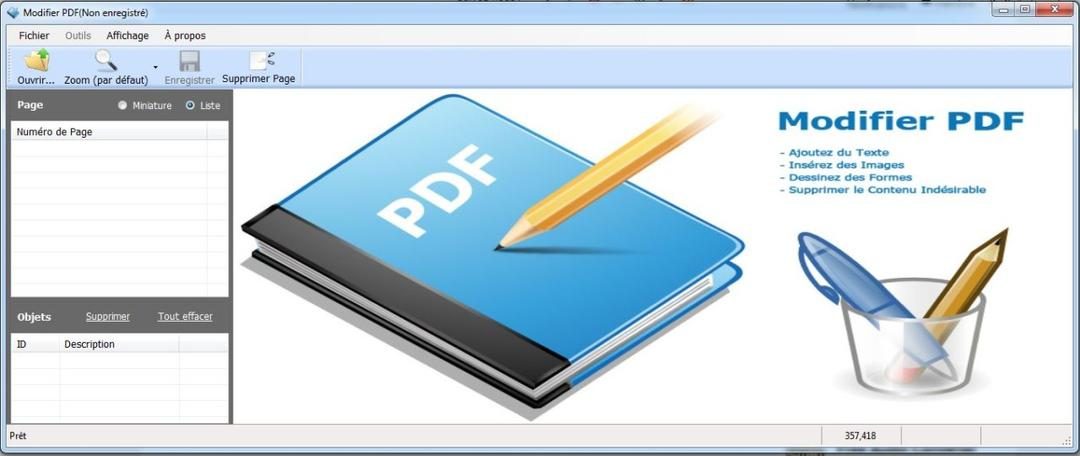
Інтерфейс користувача з’являється дуже швидко. Додавання та зміна тексту дуже прості. Також можна легко додавати зображення. Доступні інструменти розмітки. Збереження макета загалом хороше. Це важливо для звітів та навчальних матеріалів. Візуальна узгодженість важлива під час обміну файлами з клієнтами чи колегами.
Проте є й обмеження. Це програмне забезпечення доступне лише для Windows. Версії для MacOS немає. Linux не підтримується. Мобільний додаток немає. Якщо ви працюєте у різних екосистемах, це стає джерелом тертя.
Преміум функції заблоковані платним доступом. Розпізнавання тексту (OCR) для відсканованих документів часто не входить у безкоштовні версії. Пакетна обробка може бути обмежена. Інтеграція з хмарними послугами неглибока. Якщо вам потрібно обробити сотні файлів одночасно, безкоштовна версія може уповільнити вас.
Складні PDF-файли можуть бути проблематичними. Векторні елементи, екзотичні шрифти та вкладені форми можуть викликати проблеми з відображенням. Вам може знадобитися скоригувати робочий процес. Документація корисна, але не вирішує всіх крайніх випадків.
Кому це підходить?
Цей інструмент адаптовано до певних профілів користувачів. Він добрий для приватних осіб. Підходить для студентів. Підходить для бізнесу з обмеженим бюджетом. Безкоштовна версія покриває загальні потреби у редагуванні. Таким чином, ви можете оцінити програмне забезпечення, перш ніж витрачати будь-які гроші.
Платні ліцензії пропонують функції для більш вимогливих середовищ. Інвестиція виправдана, якщо вам потрібні складні інструкції або суворий контроль дозволів. Для випадкових користувачів модель freemium є достатньою.
Завантажте та отримайте останню версію безпечно через репозиторій програмного забезпечення Futura. Він поєднує в собі простоту та функціональність. Ви можете знизити витрати. Отримайте надійний редактор без надмірності корпоративних пакетів.
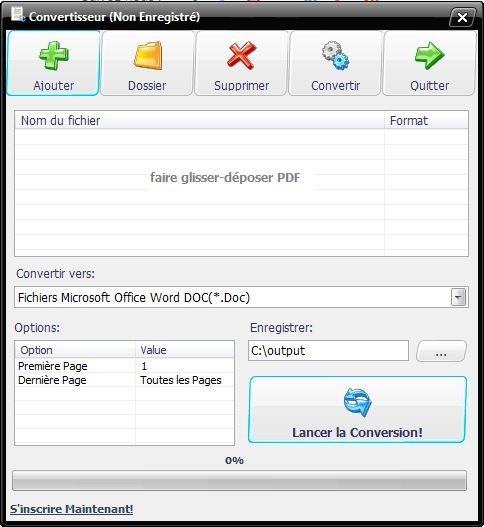
Інтерфейс користувача залишається чистим. Ці інструменти роблять те, що обіцяють. Перетворення файлів відбувається швидко. Однак, якщо вам потрібен кросплатформовий доступ або розширений OCR, пошукайте в іншому місці. Він заповнює пробіл між базовим переглядом та просунутим редагуванням. Він просто працює. Здебільшого.
Реальна вартість переходу в хмару
Перенесення робочих навантажень – це не просто технічне покращення. Це – фінансова ставка. Більшість компаній недооцінюють приховані витрати. Сам процес міграції — одна річ, а підтримка роботи систем після неї — зовсім інша.
Приховані комісії, що руйнують бюджети
Ви знаєте свій рахунок за послуги хмар? Ні. Перший місяць після переїзду часто стає шоком. Чому? Тому що традиційні локальні витрати фіксовано. Хмарні витрати варіюються та масштабуються залежно від вашого використання.
- Комісії за експорт даних. Виведення даних “з” хмари коштує дорого. AWS, Azure та GCP стягують плату за кожний гігабайт, надісланий в Інтернет або іншому провайдеру послуг.
- Вартість запитів API. Сучасні архітектури використовують тисячі мікросервісів. Ви сплачуєте за кожен виклик API. Для порівняння: ці копійки можуть скластися у тисячі доларів.
- Помилки у виборі рівнів зберігання. Залишення активних (hot) даних у преміальному сховищі при виконанні завдань у холодному (cold) сховищі – поширена і дорога помилка.
«Найбільше здивування — це вартість обчислень, а незапланований мережевий трафік».
Який провайдер виграє за ціною?
Єдиної відповіді немає. Це залежить від ваших робочих навантажень.
- AWS домінує над ринком. Ціни прозорі, але можуть бути складними. Підходить для масштабу підприємства.
- Microsoft Azure тісно інтегрований з Windows та Office 365. Зазвичай він дешевше, якщо ви вже використовуєте стек Microsoft.
- Google Cloud Platform (GCP) конкурентоспроможна в галузі машинного навчання та великих даних. Відома низькими комісіями за вихідний мережевий трафік (egress fees).
Використовуйте такі інструменти, як CloudHealth та Cloudability, для порівняння. Ці платформи відстежують витрати у різних провайдерів послуг. Вони повідомляють про аномалії. Без них ви дієте наосліп.
Як уникнути шоку від ціни
- Починайте з малого. Спочатку переносіть програми з низьким ризиком. Тестуйте оповіщення про білінг.
- Встановлюйте ліміти бюджету. У хмарного провайдера ви можете обмежити споживання. Використовуйте цю функцію.
- Правильно підбирайте розмір інстансів. Не виділяйте надлишкових ресурсів. Почніть із малого. Розширюйтесь у міру потреби.
- Безперервний моніторинг. Використовуйте вбудовані інструменти, такі як AWS Cost Explorer та Azure Cost Management.
Чому це важливо для звичайних користувачів
Коли компанії переплачують за хмарну інфраструктуру, вони заощаджують в інших місцях. Підтримка клієнтів? Повільніше. Нові функції? Затримки. Безпека? Менш строга.
Ви відчуваєте цей вплив. Повільний додаток. Збої під час входу в систему. Витоку даних.
Хмара не безкоштовна. Воно «здається» безкоштовним доти, доки не прийде рахунок.
Вердикт
Міграція у хмару – це не пункт призначення. Це подорож. І воно дороге. Більшість компаній не планують регулярних витрат. Вони зосереджуються на перенесенні. А не на підтримці.
Якщо ви думаєте про перехід, порахуйте двічі. А потім ще раз.
Тому що хмара не дбає про ваш бюджет. Його цікавить лише ваше використання.